物理マシン(ホストOS)をそのまま仮想ディスクへ変換し、仮想環境で動かせるようにするツール『VMware vCenter Converter』。
今回は、稼働中のマシンを仮想化する「ホットクローニング(P2V)」の手順と、私が実際に遭遇したエラーの解決策を備忘録として残しておきます。
1. ツールのダウンロードとインストール
まずは公式サイトからツールを入手します。
- ダウンロード元: VMware vCenter Converter
- ※ダウンロードにはVMwareの無料会員登録が必要です。
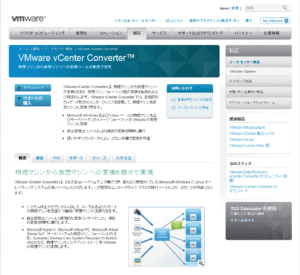
今回は「VMware vCenter Converter Standalone 5.0」を使用します。
インストーラーを起動し、言語設定はこだわりがなければ日本語を選択して進めてください。
2. 起動時の注意点(日本語ユーザー名エラー)
インストール後、デスクトップのアイコンをダブルクリックして起動しようとすると、何も起きずに終了したりエラーが出たりすることがあります。
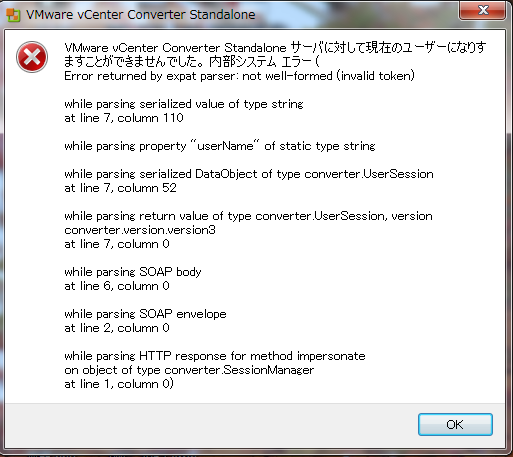
原因:Windowsのユーザー名が「日本語」である
どうやら、ログインしているWindowsユーザー名に日本語(全角文字)が含まれていると正常に起動しない不具合があるようです。
対処法
- コントロールパネルから、英数字のみの新規ユーザー(例:
vmadminなど)を作成する。 - そのユーザーに管理者権限を付与する。
- (64bit環境などの場合)PCを再起動し、作成した英数字ユーザーでログインし直す。
- アイコンを右クリックし、「管理者として実行」で起動する。
これで無事に起動するはずです。
3. 仮想化(変換)の手順とエラー対策
起動したら、ツールバーの「マシンの変換」をクリックして設定ウィザードを開始します。
- ソースのシステム: 「パワーオンのマシン」を選択
- パワーオンマシンを指定: 「このローカルマシン」を選択
- 「次へ」をクリック
ここでエラー発生!「ハードウェア情報を取得できません」
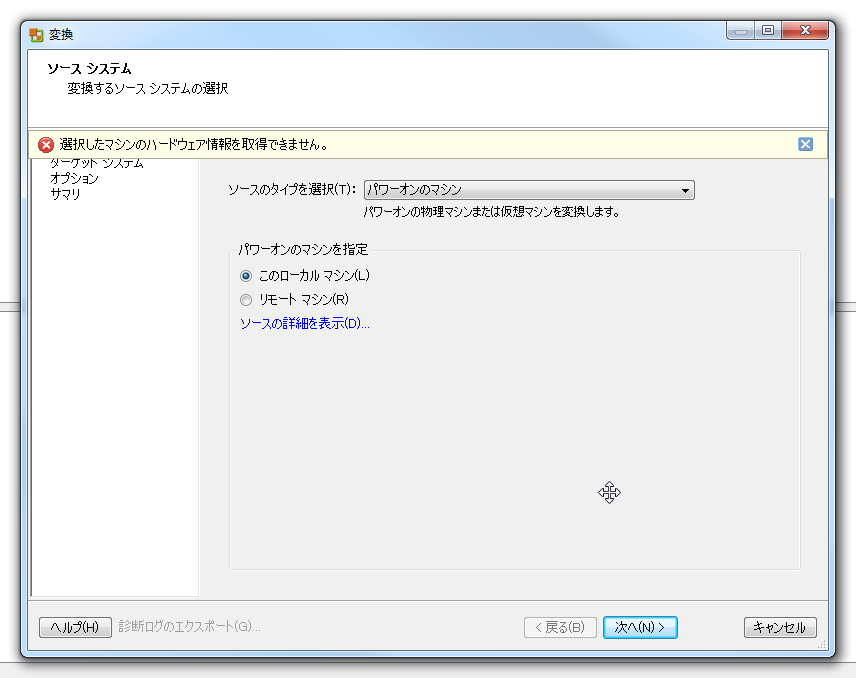
「次へ」を押した段階で、以下のエラーが出て進めなくなることがあります。
選択したマシンのハードウェア情報を取得できません
対処法:外部接続をすべて解除する
このエラーは、Converterがマシンのハードウェア構成を読み取れない場合に発生します。
私の環境では、以下の対応で解決しました。
- USB機器などを外す: 「ハードウェアの安全な取り外し」に出てくるような外付けHDDやUSBメモリ等はすべて外します。
- HDDモードの変更(AHCI→IDE):
- 私の環境ではBIOS設定でHDDが「AHCIモード」になっていたのが原因でした。一時的に「IDEモード」に変更する必要がありました(これが一番面倒でした…)。
4. 変換先の設定
エラーを突破できたら、変換先の指定を行います。
- ターゲットのタイプ: 「VMware Workstation またはその他の VMware 仮想マシン」を選択
- VMware製品の選択: 使用予定のソフト(例: VMware Player 4.0.x)を選択
- 名前と場所: 任意の名前と保存先フォルダを指定
スペックの調整
「オプション」画面で、仮想マシンのスペックを調整できます。
- CPU: 物理マシンのコア数に合わせて調整(1〜2個程度でOK)
- メモリ: ホストPCの搭載メモリの半分程度(最大2GB程度)にしておくと無難です。
- HDD: 物理マシンの使用量分は最低限必要です。不要なファイルは削除しておきましょう。
5. 変換実行と所要時間
最後に設定内容の確認画面が表示されます。
「終了」ボタンを押すと、自動的に変換処理(P2V)が始まります。
変換にかかる時間(参考)
- SSD 128GBの場合: 約17分
- HDD 150GB(ネットワーク越し)の場合: 約24時間
保存先がネットワークドライブだったり、転送速度が遅い環境だと恐ろしく時間がかかります。
時間に余裕を持って、寝る前などに実行することをお勧めします。
以上、VMware vCenter Converterでのハマりポイントと解決策でした。
