2016年に購入したASUS製マザーボード「Z170 Pro Gaming」。
長らく愛用していたのですが、BIOSをバージョン「3805」へアップデートしたところ、なんとPCが起動しなくなってしまいました。
CMOSクリアを行うと初回のみBIOS画面が起動するものの、設定を保存してBIOSを抜けると画面が真っ暗なまま返ってきません。
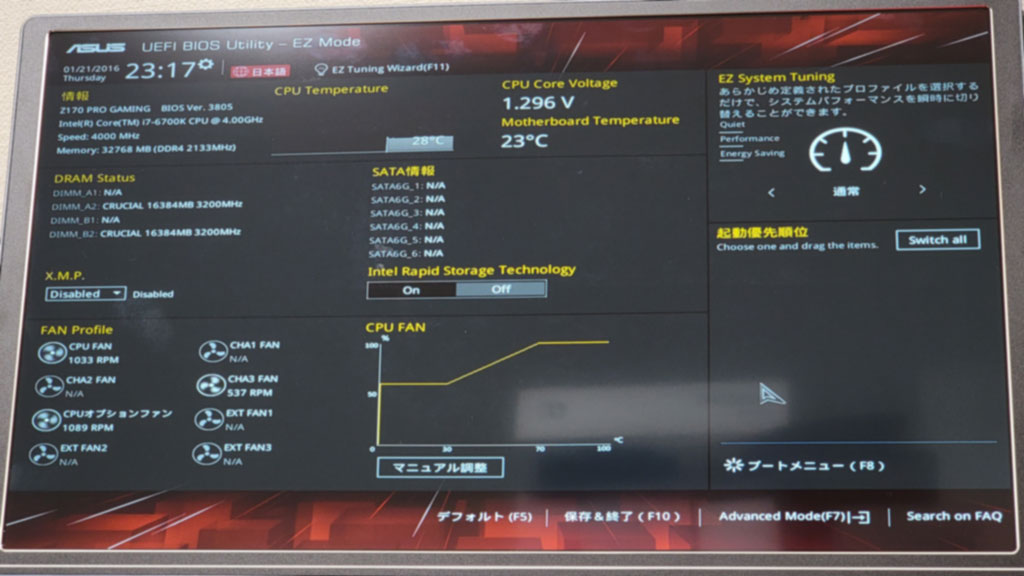
すでにメインPCは別のものを用意しており、このマザボは半年以上物置の肥やしと化していたのですが……せっかくなので、勉強も兼ねてROMライターを使った物理的なBIOSのダウングレード(ROM焼き)に挑戦してみることにしました!
1. 準備編:必要な情報と機材を揃える
Z170 Pro Gamingには、USBメモリだけでBIOSを復旧する機能(USB BIOS Flashbackなど)が搭載されていません。そのため、専用の機材を使って自力でBIOSチップを直接書き換える必要があります。
① マザーボードのシリアルナンバー(S/N)の確認
後述するBIOSデータの編集作業で、マザーボード固有のシリアルナンバーが必要になります。
外箱の側面、またはマザーボード上のATX電源コネクタ付近にあるシールを確認し、12桁の「Serial No」をメモしておきます。
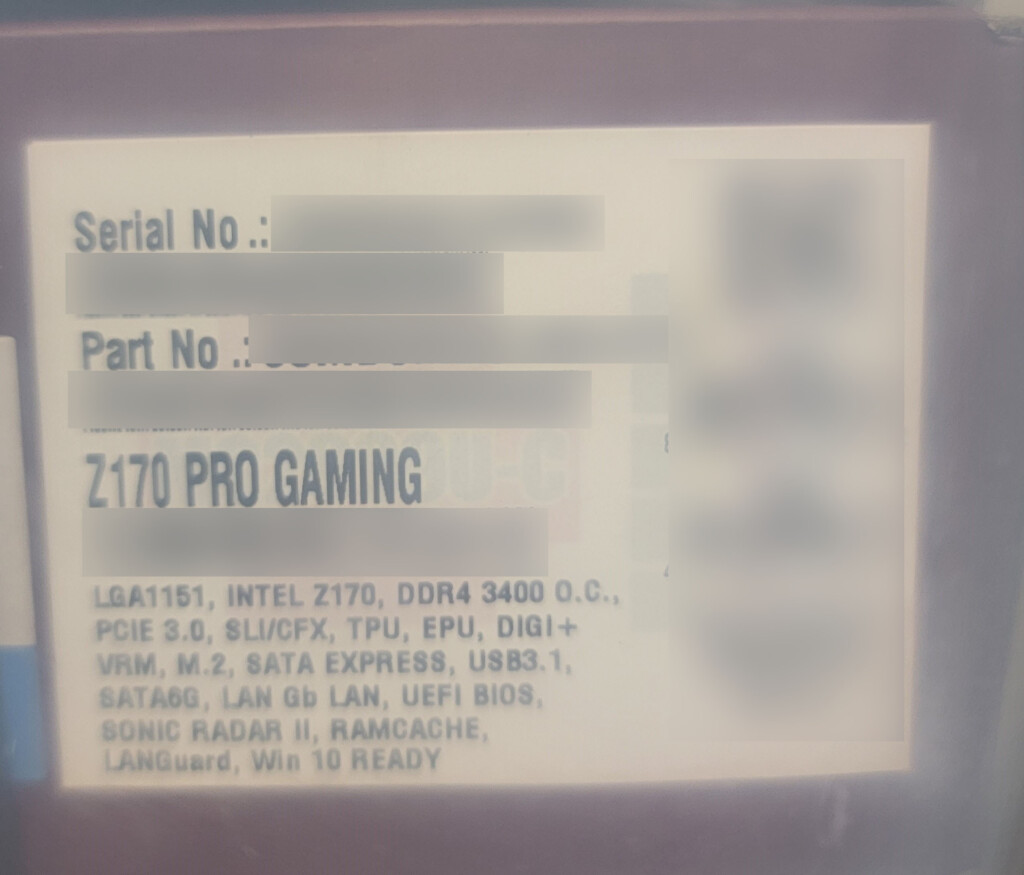
② BIOSチップの特定と取り外し
公式マニュアルを確認すると、マザーボードの右下付近にBIOSチップがあることが分かりました。
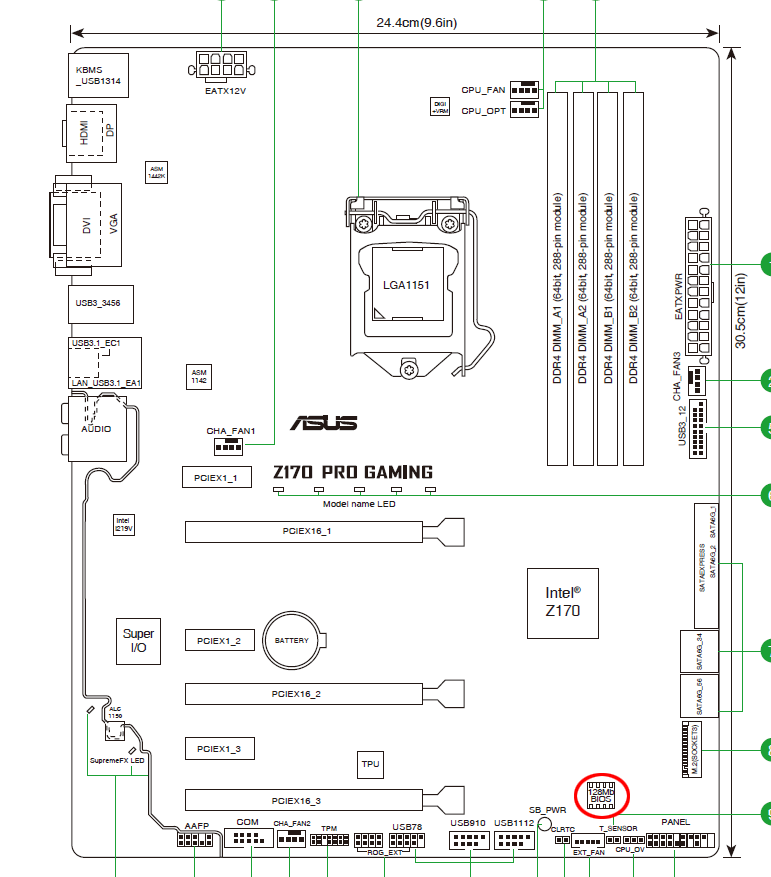
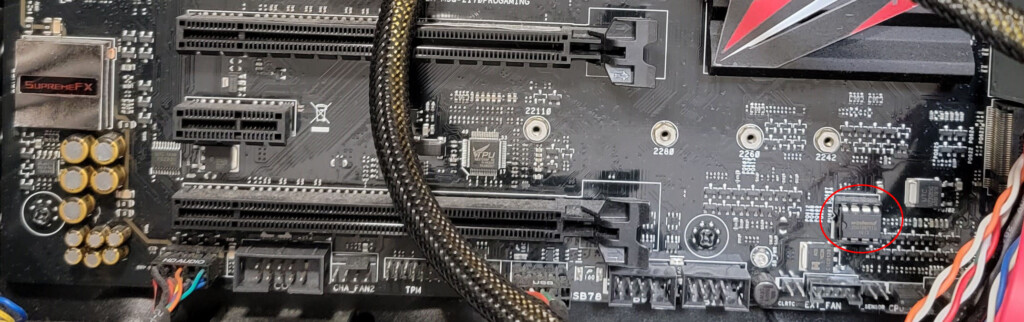
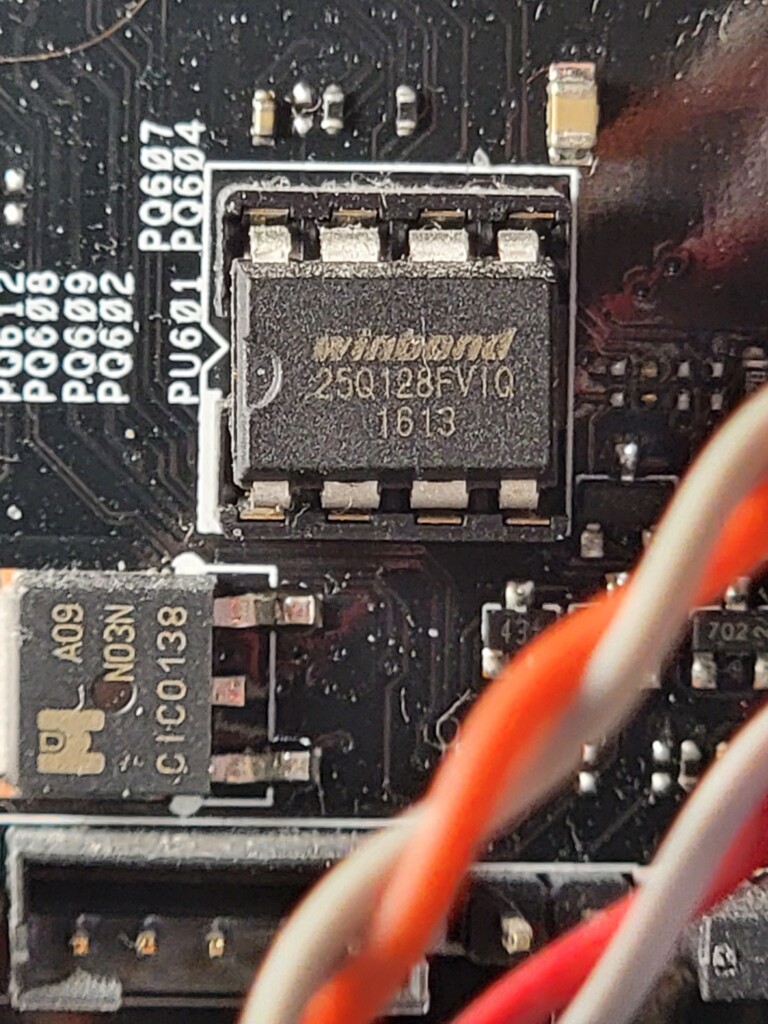
チップの刻印を確認すると、Winbond製の「25Q128FV1Q」でした。
幸いなことに直付け(はんだ付け)ではなくソケット式だったので、ピンセット等で慎重に抜き取ることができます。
※向きが分からなくならないよう、取り外す前に必ず写真を撮っておきましょう。
③ ROMライターの調達
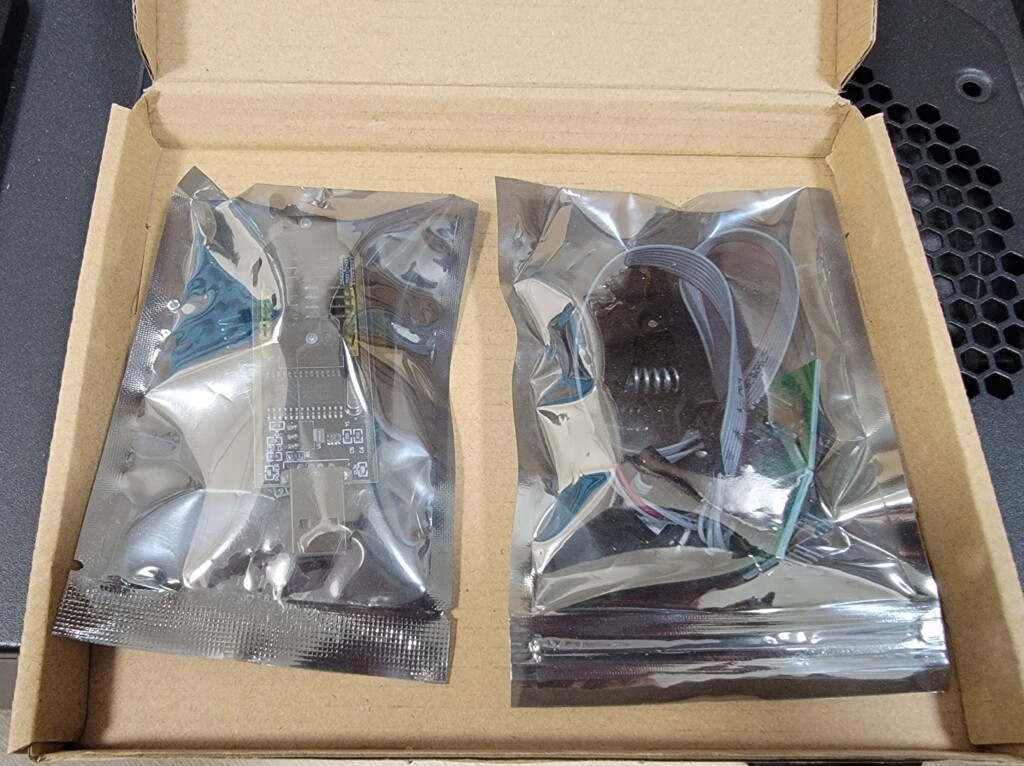
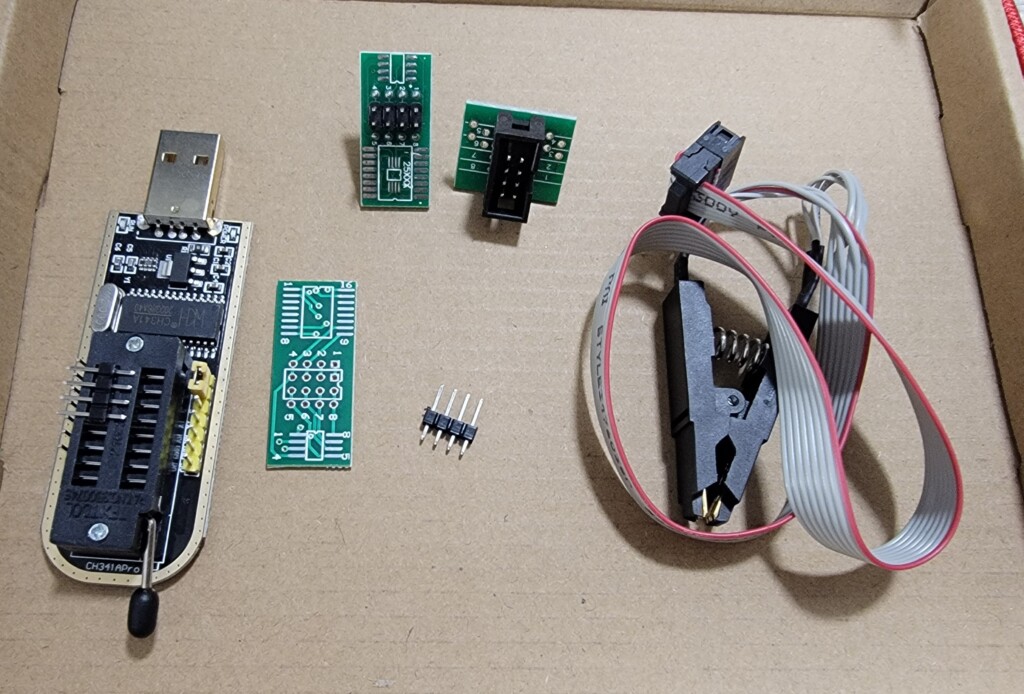
チップにデータを書き込むための「ROMライター」をAmazonで購入しました。
今回選んだのは、定番の「KeeYees CH341A ROMライター」です。
[商品リンクプラグイン等で以下を表示]
・KeeYees CH341A ROMライター SPI Flashライター 24 25シリーズ
・Amazon / 楽天市場 / Yahoo!ショッピング
⚠️ セキュリティ警告についての注意点(自己責任)
購入後に送られてくるGitHubのリンクからドライバやライターアプリをダウンロードする際、Chromeで「セキュリティリスクがある」と弾かれたり、アプリ起動時にNortonが警告を出したりしました。この手のツールにはよくある誤検知ですが、使用はすべて自己責任でお願いします(私は警告を無視・解除して進めました)。
④ ソフトウェアの準備
以下の2つをダウンロードしておきます。
- 正常なBIOSデータ:ASUSの公式サポートページから、書き込みたいバージョンのBIOSをダウンロード。
- FD44Editor:ASUS製BIOSのMACアドレス等を編集するためのソフト(今回はv0.9.2を使用)。
2. 実践編①:既存のBIOS情報をバックアップする
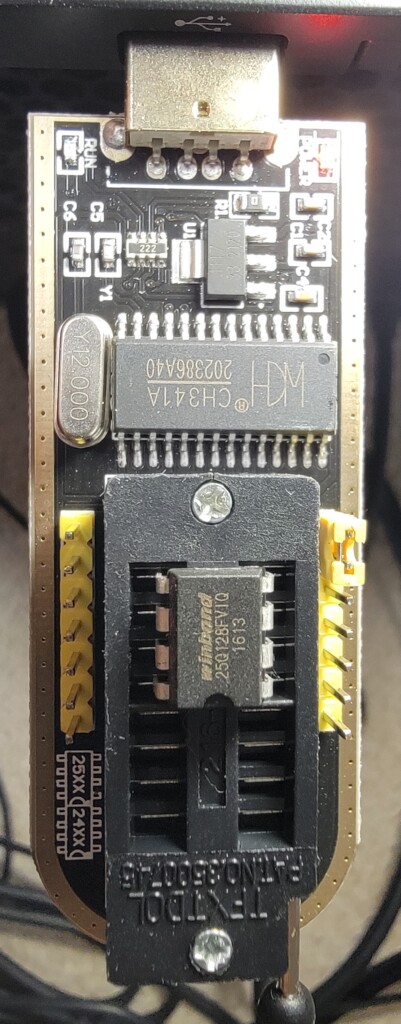
ROMライターにBIOSチップを取り付け、PCのUSBポートに挿し込みます。
※Winbond製の「25xx」シリーズなので、ライター基板の印字に合わせて正しい向きでセットします(1番ピンの凹みがなかったので、製品印字の向きから推測して取り付けました)。
ライターソフト(CH341A)を起動し、チップの情報を読み取ります。
左側の「Search」から型番を探しますが、「25Q128FV1Q」が一覧になかったため、類似チップである以下を選択して「Detect」を押しました。
- Type: 25 SPI FLASH
- Manu: WINBOND
- NAME: W25Q128BV
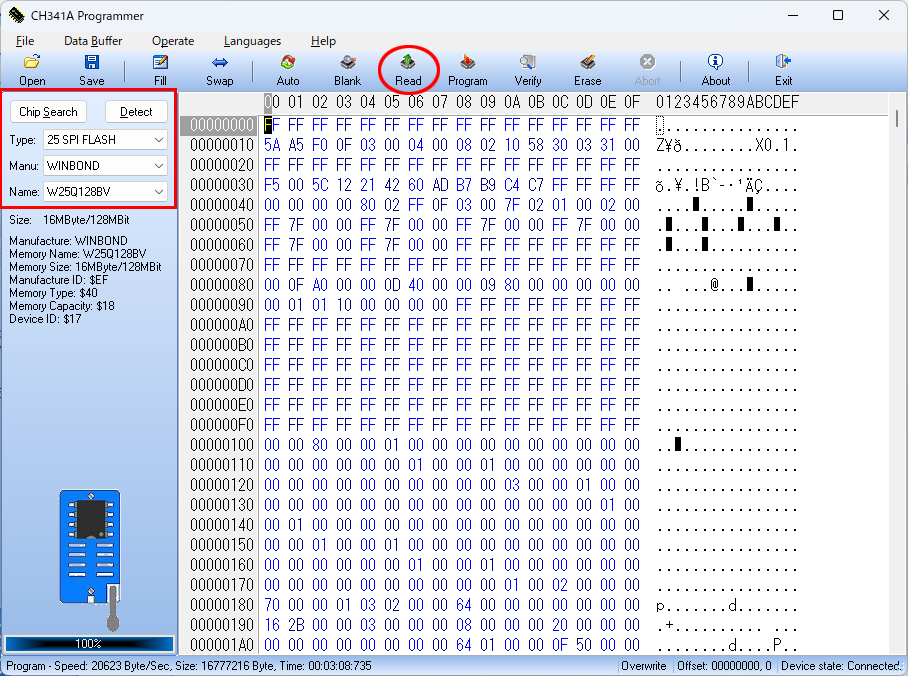
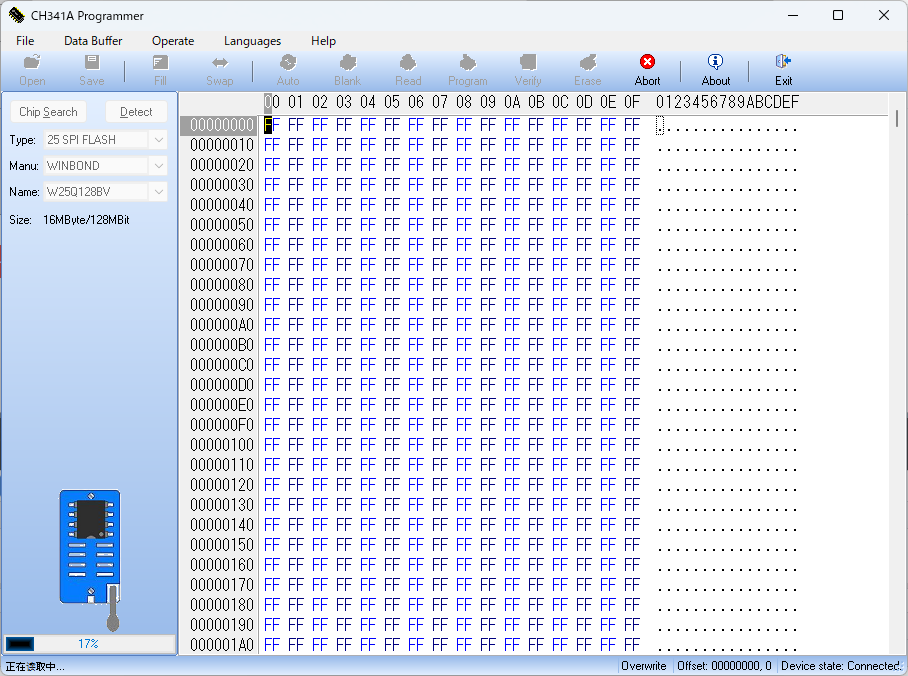
設定ができたら「Read」を押して、現在の(壊れている)BIOSデータを読み込みます。
データが読み込めたら(「FF」以外の英数字がズラッと並びます)、「Save」を押してバックアップファイルとして保存します。
3. 実践編②:FD44Editorで固有情報を引き継ぐ
ASUSのマザーボードは、BIOS内に固有のMACアドレスやUUIDが書き込まれているため、公式からダウンロードしたBIOSデータをそのまま焼いても正常に動作しません。先ほどバックアップしたデータから固有情報を抽出し、新しいBIOSデータへ移植します。
情報の抽出
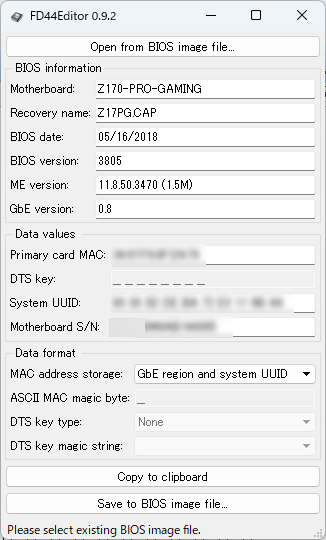
「FD44Editor」を起動し、先ほどCH341Aで吸い出したバックアップファイルを読み込みます。
表示された情報の中にある「Primary card MAC」と「System UUID」が必要になるため、「Copy to clipboard」などでテキストメモに控えておきます。
新しいBIOSへの書き込み
次に、FD44EditorでASUS公式からダウンロードした新しいBIOSファイルを開き直します。
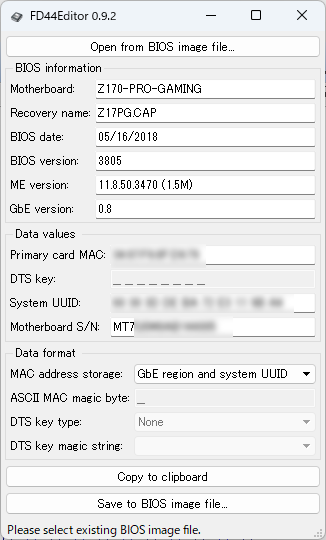
そして、先ほど控えた情報を以下の通りに入力していきます。
- Primary card MAC:控えたMACアドレスを入力
- System UUID:控えたUUID(20桁まで)を入力
- Motherboard S/N:
MT7+ 控えておいた12桁のS/N を組み合わせた15桁を入力。
(※ここが罠で、バックアップからコピーしたS/Nをそのまま貼ると起動しないようです)
入力が終わったら「Save to BIOS image file…」を押し、読み込んだBIOSファイルを上書き保存してカスタムBIOSの完成です。
4. 実践編③:BIOSチップへのデータ書き込み(ROM焼き)
いよいよチップへの書き込みです。
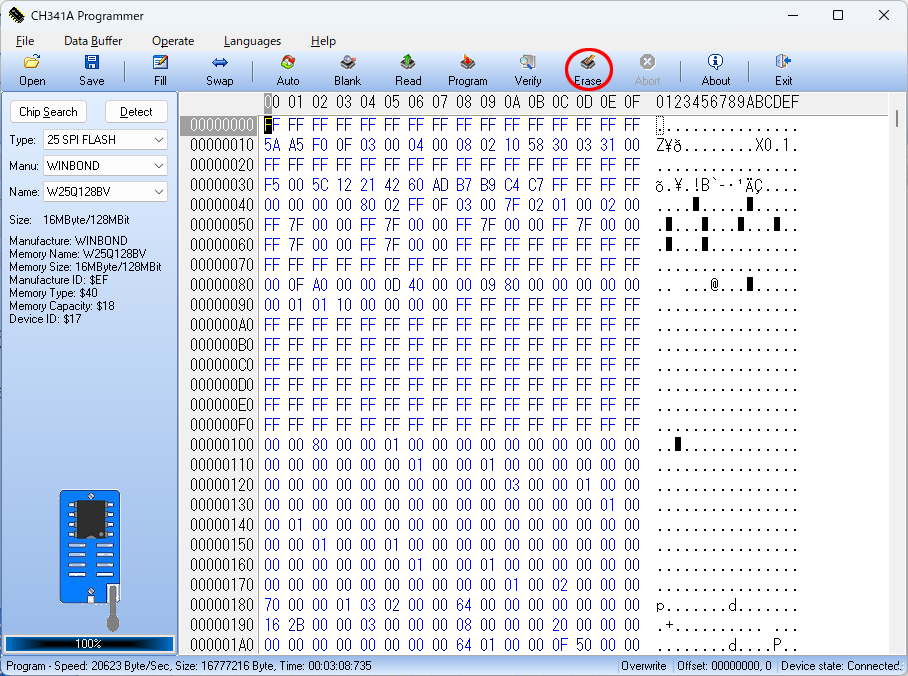
チップの初期化(Erase)
CH341Aソフトに戻り、「Erase」を押してチップの中身を完全に消去します。
その後「Blank」ボタンを押し、データがすべて空(FF)になっていることを確認してください。
書き込みとベリファイ(Program & Verify)
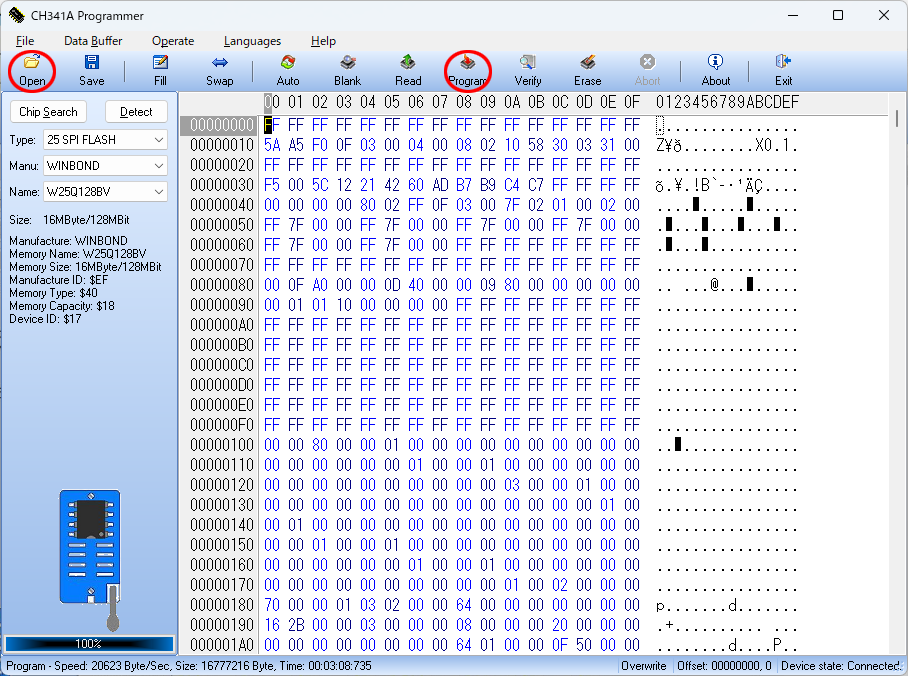
「Open」から、FD44Editorで作成したカスタムBIOSデータを読み込み、「Program」ボタンを押してチップに書き込みます。
書き込みが完了したら、最後に「Verify」を押してデータに欠損がないかチェックします。エラーが出なければROM焼き作業は完了です!
5. 動作確認……そして予想外の結末へ
書き込みが終わったBIOSチップを慎重にマザーボードへ戻し、いざ電源ON!
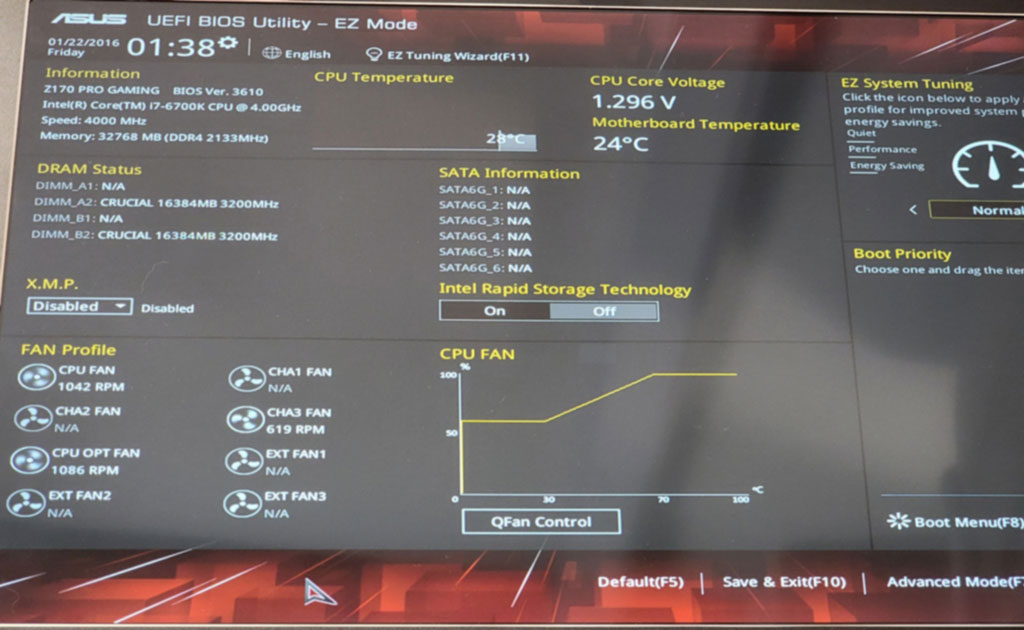
BIOSが起動しました!!
……と、喜んだのも束の間。
CMOSクリア直後は正常にBIOS画面に入るものの、設定を保存して再起動すると、ROM焼き前と全く同じ「画面が返ってこない現象」が再発しました。
どうやらBIOSデータ自体の破損ではなく、マザーボードの基板側の故障か、別のハードウェア的な問題が根本的な原因だったようです。
結果的にマザーボードの復活には至りませんでしたが、ROMライターを使った復旧手順そのものは大成功でした!これも自作PCの醍醐味ですね。また暇な時にでも別の切り口から検証してみようと思います。
参考サイト:BIOS飛んだ。ブートブロックまで飛んだ。(だちょうのお散歩)
↑大変参考になりました。ありがとうございました!
