前回の記事(サーバー起動エラーからの復旧)で大活躍したツール、LiLi USB Creator (LinuxLive USB Creator) の使い方を備忘録として残しておきます。
いざという時の「レスキューUSB」や、お試しでLinuxを触ってみたい時の「Live USB」を作るのに非常に便利なツールです。公式サイトは英語ですが、ソフト自体は日本語に対応しているので直感的に操作できますよ。
1. ダウンロードとインストール
- 公式サイトにアクセス
LiLi USB Creatorの公式サイトへアクセスします。
(※たまにCSSが読み込めず画面が崩れることがありますが、気にせず進めてOKです。) - ソフトのダウンロード
「Download」→「Download LiLi」をクリックし、インストーラー(LinuxLive USB Creator X.X.X.exe)をダウンロードします。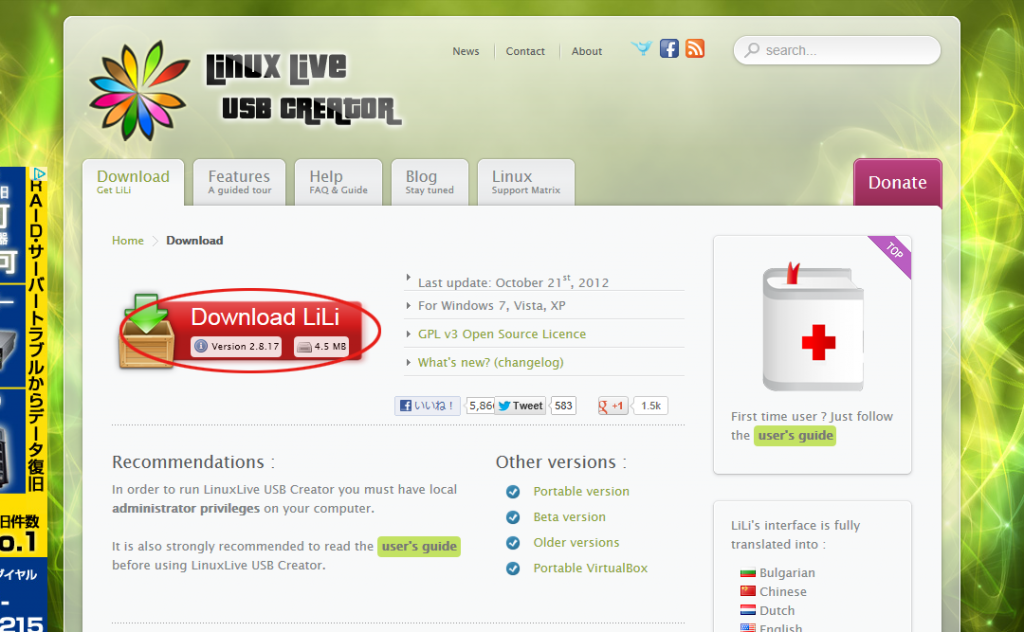

- インストール
ダウンロードしたexeファイルを起動します。インストール画面は日本語なので、指示に従って進めれば迷うことはありません。
※この時、書き込みたいLinux(KNOPPIXやUbuntuなど)のISOファイルをあらかじめダウンロードしておくとスムーズです。
2. Linux Live USBの作成手順(STEP 1〜5)
ソフトを起動したら、あらかじめパソコンにUSBメモリを挿しておきましょう。
※管理者権限で起動しないと、USBメモリが一覧に表示されない場合があります。
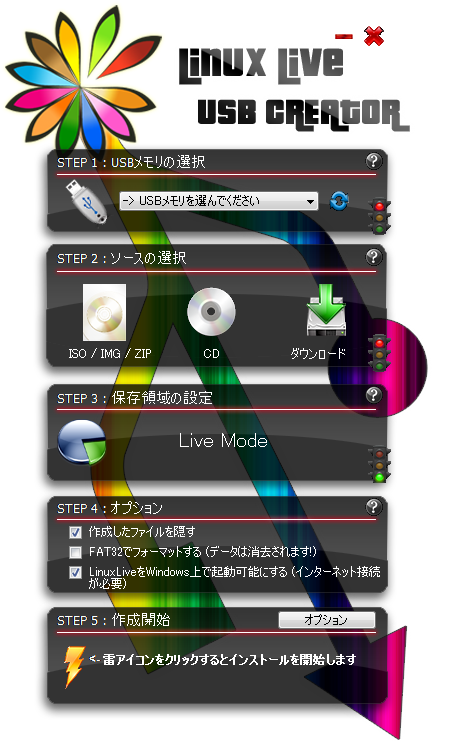
STEP 1:USBの選択
書き込み先のUSBメモリをプルダウンから選択します。(信号アイコンが赤のままだと書き込みできません)。
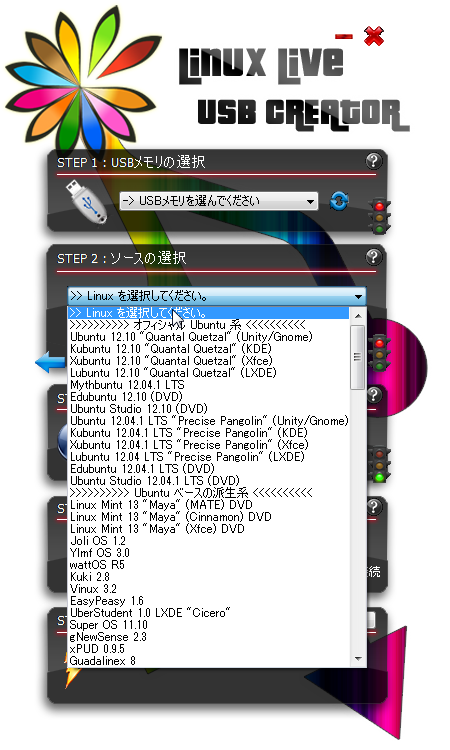
STEP 2:データソースの選択
USBに書き込むOSのデータを選びます。
事前にダウンロードしておいた「ISOファイル」を選ぶか、ここから直接インターネット経由で「ダウンロード」することも可能です。
STEP 3:保存領域の設定(Persistence)
Live USB上で作成したファイルや設定を保存できる「永続化領域」のサイズを設定します。
※書き込むISOデータによっては設定できない場合があります(KNOPPIXなどは固定のため設定不可でした)。
STEP 4:オプション設定
ここがLiLiの便利なポイントです。目的に応じてチェックを入れます。
- 作成したファイルを隠す: USBの中身をWindowsから見た時に、システムファイルを非表示にします。
- FAT32でフォーマットする: USBメモリをFAT32形式で初期化します(基本推奨)。
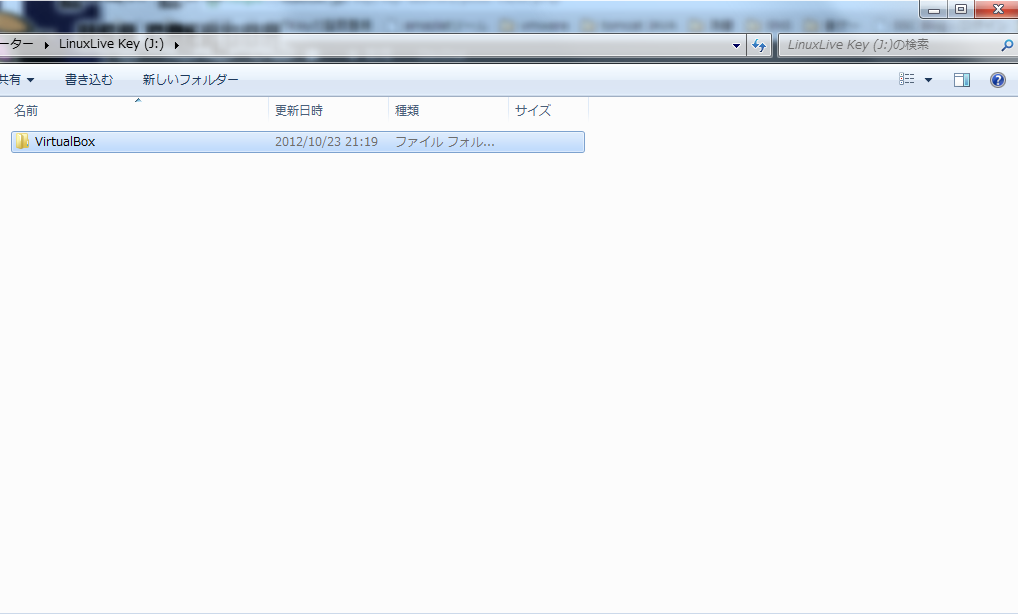
- LinuxLiveをWindows上で起動可能にする: これにチェックを入れると、USB内に「VirtualBox(仮想環境)」が同梱され、Windowsを起動したまま窓の中でLinuxを動かせるようになります。インターネット接続が必要です。
【要注意】
USBの容量が足りない場合、警告なしで書き込みが省略されることがあります。データサイズとUSBの空き容量には注意してください。
STEP 5:作成開始!
すべての設定が終わったら、一番下にある「カミナリのアイコン」をクリックして書き込みを開始します。
書き込み中はソフトがハングアップ(応答なし)したように見えることがありますが、焦らずにしばらく待ちましょう。
約4GBのデータ(KNOPPIX 64bit)の場合、20分程度で完成しました。ブラウザが開いてダイアログに完了メッセージが出れば成功です。
3. Windows上(VirtualBox)で起動してみる
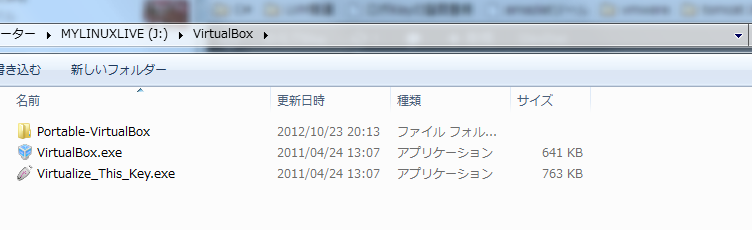
STEP 4で「Windows上で起動可能にする」にチェックを入れた場合、USB内の VirtualBox フォルダにある実行ファイル(Virtualize_This_Key.exe 等)から起動できます。
エラーが出た場合の対処法
私の環境(Windows 7 64bit)で試したところ、起動時に CO_E_SERVER_EXEC_FAILURE というエラーが表示されました。
この場合は、実行ファイルのプロパティから「互換モード(Windows XP)」に設定し、「管理者として実行」することで無事に起動できました。
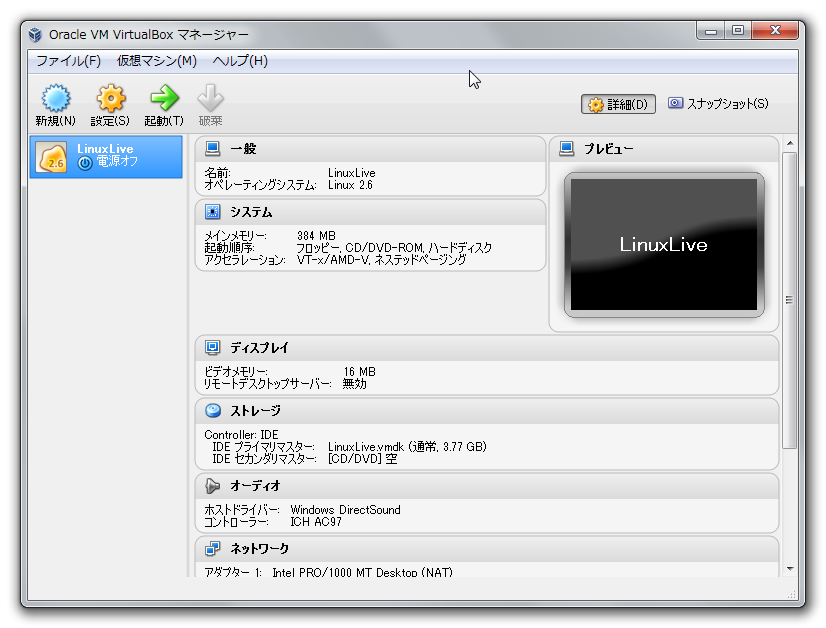
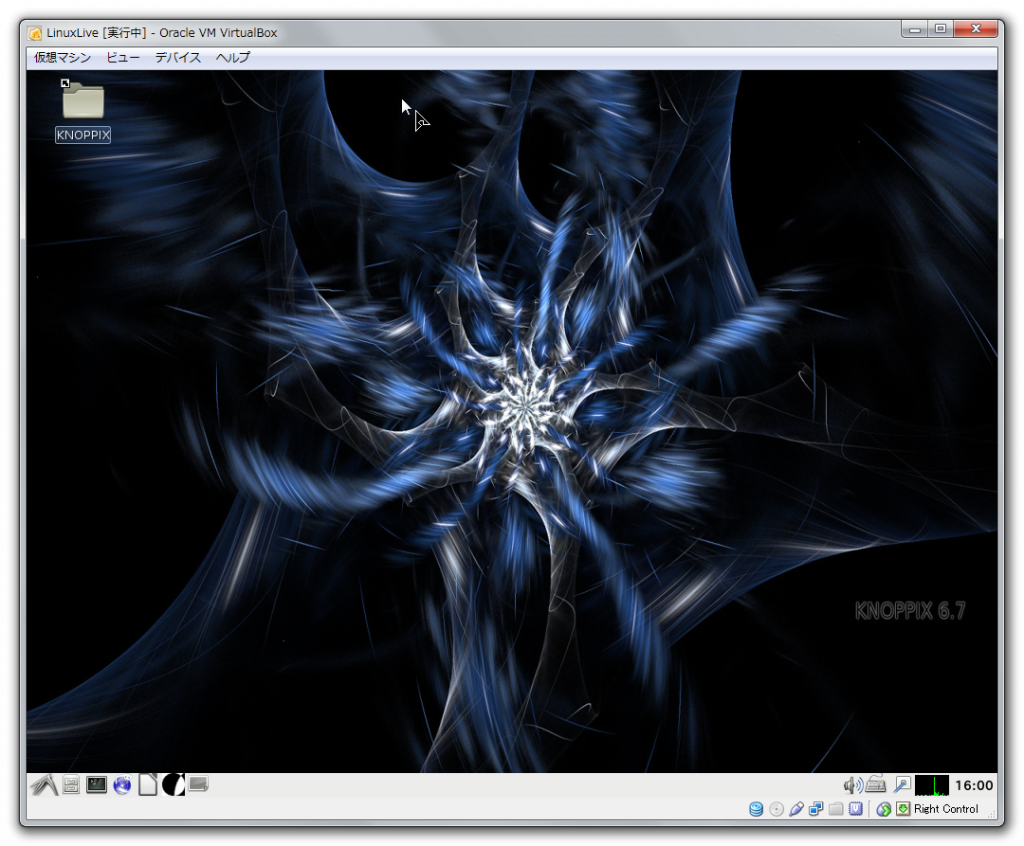
ホストPCのメモリに余裕があるためか、仮想環境上でも思った以上にサクサク動きます!
もちろん、再起動してBIOS(UEFI)の設定から「USBブート」の優先順位を上げれば、レスキューUSBとしてPC本体から直接Linuxを起動することも可能です。
自作PCやサーバー運用をしている方は、ぜひ1本作っておくことをオススメします。
