Windows 11環境でLinuxを利用できる「WSL(Windows Subsystem for Linux)」のインストール方法が、Windows 10の時よりもはるかに簡単になったとのことなので、実際に試してみました。
(※ちなみに、Windows 10でのWSL2インストール・設定方法はこちらの記事を参考にしてください。)
1. WSLの基本インストール手順
Windows 11では、基本的にコマンドを1つ実行するだけでWSLの導入が完了します。
PowerShellを「管理者」として起動する
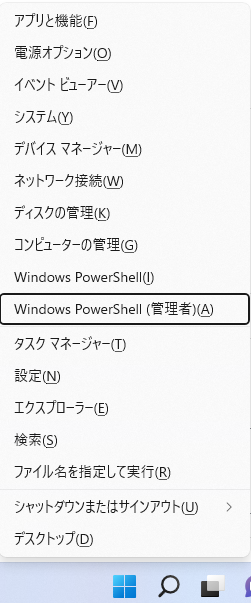
まずは [Windowsキー] + [X] を押すか、スタートボタンを右クリックしてシステムメニューを呼び出し、「Windows PowerShell(管理者)」 または 「Windows ターミナル(管理者)」 を起動します。
インストールコマンドの実行
開いたターミナル画面で、以下のコマンドを入力して Enter キーを押します。
wsl --installインストール処理が自動的に始まります。
処理が終わるとパソコンの再起動を求められるので、指示に従って再起動を実行します。再起動中、Windowsの更新・構成変更が行われます。
再起動後:Ubuntuの初期設定
再起動が完了すると、自動的にUbuntuのターミナル画面が起動します。
ここでLinux用の「ユーザー名(UNIX username)」と「パスワード」を作成すれば、すぐにWSL環境を利用できるようになります。
2. ディストリビューションを選んでインストールする場合
上記の wsl --install コマンドをそのまま実行した場合、デフォルトのディストリビューションとして「Ubuntu(Ubuntu 20.04 LTSなど)」がインストールされます。
もしUbuntu以外のディストリビューション(DebianやKali Linuxなど)をインストールしたい場合は、以下の手順で行います。
インストール可能なディストリビューションを確認する
オンラインで提供されているディストリビューションの一覧は、以下のコマンドで確認できます。
wsl --list --online(※リストの中で * マークが付いているものが、デフォルトでインストールされるOSです。)
指定してインストールするコマンド
インストールしたいOSの名前(Distribution Name)を確認したら、-d オプションを付けて以下のコマンドを実行します。
wsl --install -d <Distribution Name>インストール処理が自動的に始まります。
処理が終わるとパソコンの再起動を求められるので、指示に従って再起動を実行します。再起動中、Windowsの更新・構成変更が行われます。
再起動後:Ubuntuの初期設定
再起動が完了すると、自動的にUbuntuのターミナル画面が起動します。
ここでLinux用の「ユーザー名(UNIX username)」と「パスワード」を作成すれば、すぐにWSL環境を利用できるようになります。
2. ディストリビューションを選んでインストールする場合
上記の wsl --install コマンドをそのまま実行した場合、デフォルトのディストリビューションとして「Ubuntu(Ubuntu 20.04 LTSなど)」がインストールされます。
もしUbuntu以外のディストリビューション(DebianやKali Linuxなど)をインストールしたい場合は、以下の手順で行います。
インストール可能なディストリビューションを確認する
オンラインで提供されているディストリビューションの一覧は、以下のコマンドで確認できます。
PowerShell
wsl --list --online
(※リストの中で * マークが付いているものが、デフォルトでインストールされるOSです。)
指定してインストールするコマンド
インストールしたいOSの名前(Distribution Name)を確認したら、-d オプションを付けて以下のコマンドを実行します。
PowerShell
wsl --install -d <Distribution Name>
(例:Debianをインストールしたい場合は wsl --install -d Debian)
3. 【注意点】管理者権限がないとインストールできない
コマンドを実行する際、通常の(管理者ではない)PowerShellで実行してしまうと、以下のように**「要求された操作には管理者特権が必要です。」**というエラーが表示され、インストールできません。
インストール作業は、必ず「管理者として実行」したPowerShellで行うように気をつけてください。
4. WSL1へダウングレード(バージョン変更)する方法
Windows 11で wsl --install を行った場合、デフォルトで最新の「WSL2」としてインストールされます。 現在のバージョンは以下のコマンドで確認できます。
wsl -l -vもし、特定の理由で旧バージョンの「WSL1」を利用したい場合は、以下のコマンドでWSLのバージョンを変更(ダウングレード)することができます。
wsl --set-version <ディストリビューション名> <バージョン番号>(例:UbuntuのバージョンをWSL1にする場合は wsl --set-version Ubuntu 1)
コマンドベースでサクッとWSLのバージョンを切り替えられるのは、開発者にとって非常に便利ですね。
まとめ
Windows 10の頃はコントロールパネルを開いて機能の有効化にチェックを入れたり、Microsoft Storeを経由したりと手間がかかりましたが、Windows 11ではコマンド1つでサクッと導入できるようになりました。
今後もWindowsでのLinux開発環境構築がさらに便利になっていくと嬉しいですね!
をインストールするにはWindows10よりも簡単にできるとのことなので実際に試してみました。 Windows10で)