Outlook 2016や2019(C2R形式でインストールした場合)を起動してメールアカウントを新規追加しようとすると、自動的に「新形式のメールアカウント設定ウィザード」が表示されます。
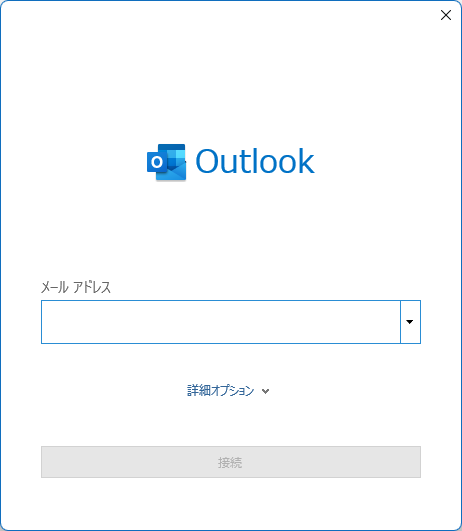
通常であればこの画面からスムーズに設定できるのですが、POP/IMAPのユーザーIDがメールアドレスと異なる場合などに認証が通らず、設定が完了できない(先に進めない)という厄介な問題が発生することがあります。
今回は、そんな時に役立つ「旧型式のメールアカウント設定ウィザード」を呼び出して設定する方法をご紹介します。
なぜ新形式だと失敗するのか?(原因)
新形式のウィザードでも手動でPOPやIMAPの設定項目はあるのですが、「SMTP(送信サーバー)のログイン認証」を細かく設定する画面が出てきません。
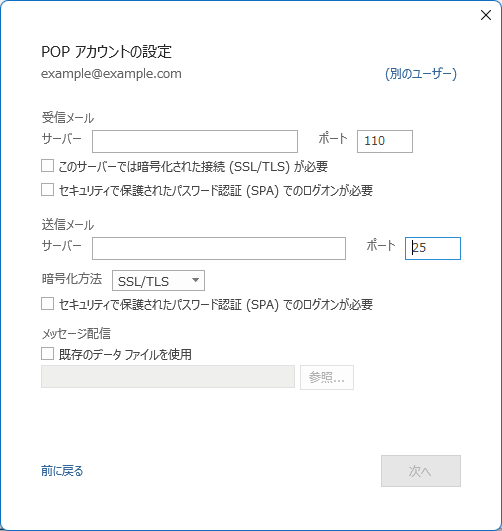
そのため、例えば会社でActive Directoryを使っており、「メールアドレス」と「ログインID」が別々に管理されているような環境だと、認証エラー(「問題が発生しました」等)で弾かれてしまうことが多いのです。
(※この問題はMicrosoft側でも不具合・仕様として認知されているようです。)
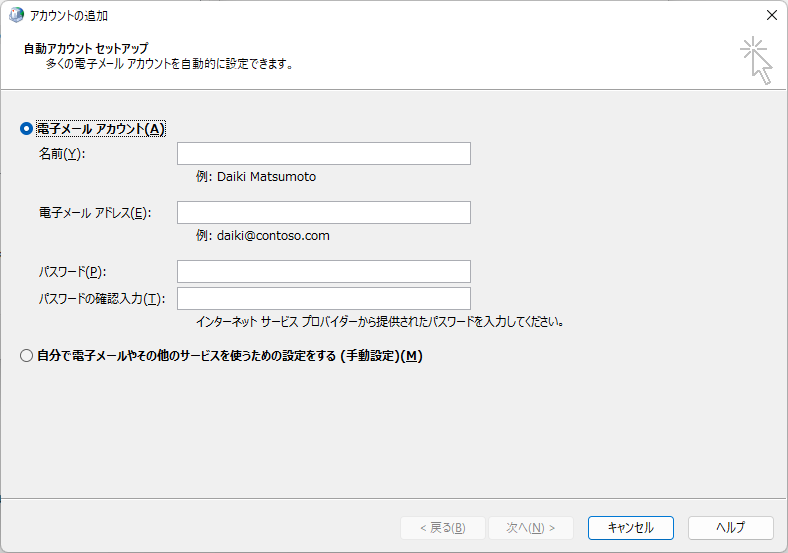
これを回避するためには、詳細な設定が可能な「旧型式」のウィザードを使用する必要があります。
解決策①:コントロールパネルから設定を開く(一番簡単)
Outlookのアプリ画面からではなく、Windowsの「コントロールパネル」を経由することで、簡単に旧型式のウィザードを呼び出すことができます。
(※Windows 10、Windows 11共通の手順です)
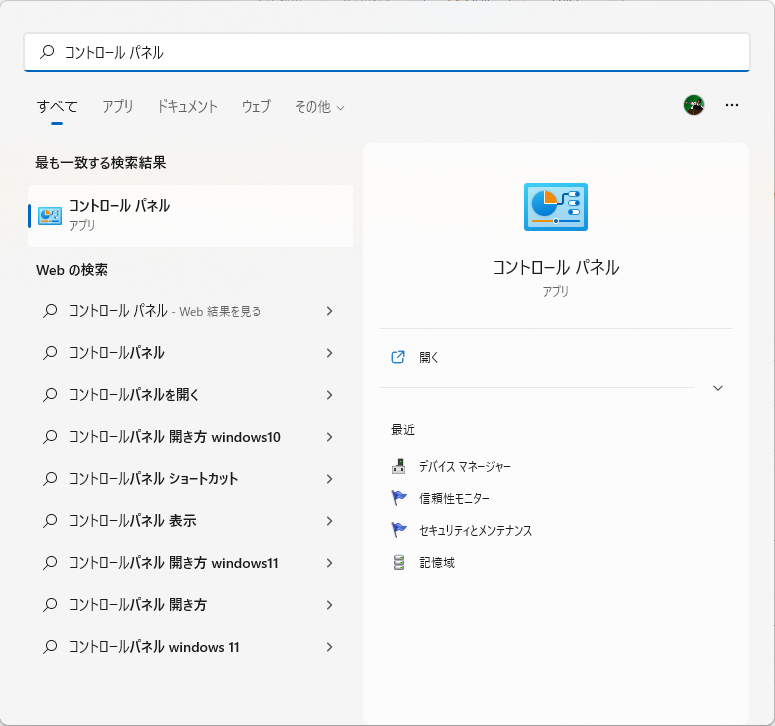
1.キーボードの [Windowsキー] を押し、検索窓に「コントロールパネル」と入力して開きます。
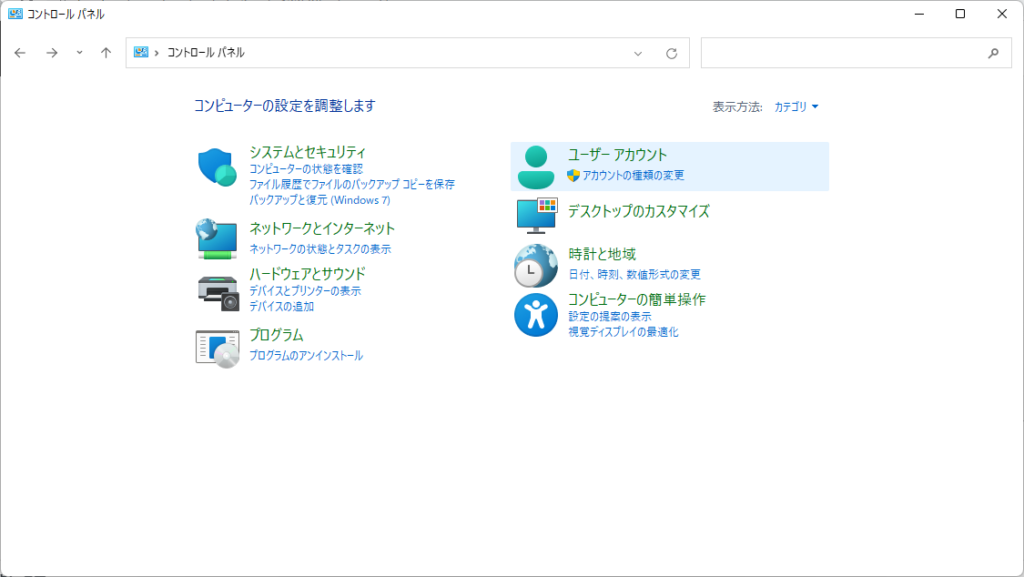
2.表示方法が「カテゴリ」になっている場合は、「ユーザー アカウント」をクリックします。
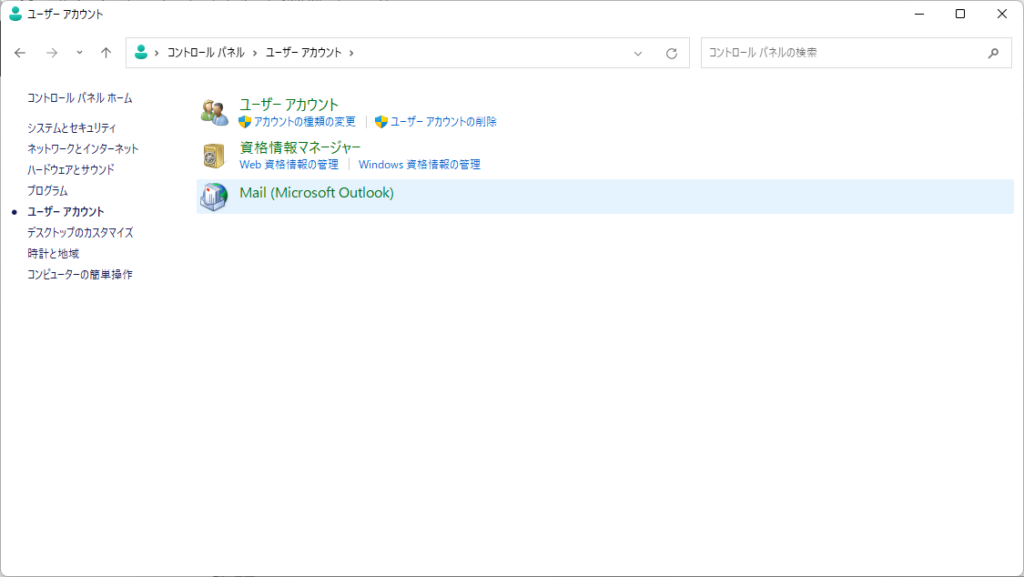
3.メニューの中にある「Mail (Microsoft Outlook)」をクリックします。
4.メール設定の小窓が開くので、一番上の「電子メールアカウント」をクリックします。
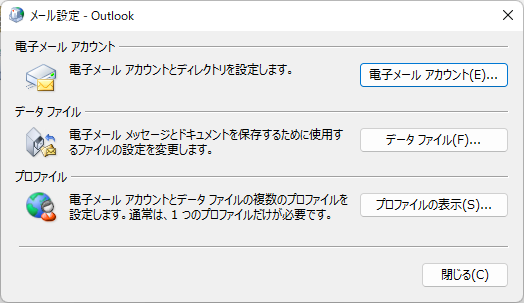
これで、見慣れた旧型式のウィザードが表示されます!あとは通常通り、詳細設定ボタンから送信サーバーの認証情報などを入力してください。
解決策②:レジストリを変更して強制的に旧型式にする
プリインストール版(PIPC版)のOfficeなど、一部の環境ではコントロールパネルに「Mail (Microsoft Outlook)」という項目が存在しない場合があります。
その場合は、レジストリを追加して「Outlookアプリ起動時のウィザードを常に旧型式にする」という少し難易度の高い方法を取ります。
レジストリの追加手順
- Windowsの「メモ帳」を起動し、以下のテキストをそのままコピーして貼り付けます。
Windows Registry Editor Version 5.00

[HKEY_CURRENT_USER\Software\Microsoft\Office\16.0\Outlook\Setup]
"DisableOffice365SimplifiedAccountCreation"=dword:00000001- メモ帳の
[ファイル]メニューから[名前を付けて保存]をクリックします。 - 保存場所をデスクトップなどにし、ファイル名の入力欄に
"TEST.reg"と入力して保存します。 (※前後にダブルクォーテーション"を付けることで、テキストファイルではなくレジストリファイルとして保存されます) - デスクトップにできた
TEST.regファイルをダブルクリックして実行します。 - 「ユーザー アカウント制御」の警告画面が出たら
[はい]をクリックします。 - レジストリ追加の確認メッセージが出たら
[はい]をクリックします。 - Outlookを起動し、アカウント追加画面が旧型式になっていることを確認してください。
参考(Microsoft公式ドキュメント・英語) How to disable Simplified Account Creation in Outlook 2016, Outlook 2019 and Outlook for Office 365
雑感
以前、Outlook 2013から2019へアップデートした際は、元々のメール設定が引き継がれていたため気にしなかったのですが、今回新規でPCをセットアップしてOutlookをインストールした際に、見事にこの仕様にハマってしまいました。
「Outlook 2013と同じ設定値を入れているはずなのに、SMTPの送信失敗ループから抜け出せない!」と困っている方は、ぜひこの旧型式の呼び出し方法を試してみてください。
 通常)