最近、リモートワークなどでZoomなどのWeb会議ツールを利用する機会が増えましたよね。
そんな中、ノートパソコンにイヤホンマイクを挿して通話していると、「声が反響して聞こえる」「エコーがかかったような変な音がする」といったトラブルに遭遇しました。
最初はマイク自体の不具合を疑ったのですが、どのイヤホンマイクに変えても結果は同じ。調べてみたところ、どうやらWindows10の「サウンド効果(オーディオ拡張機能)」が悪さをしていることが判明しました。
今回は、この不要なサウンド効果をオフにして、音声をクリアにする手順をご紹介します。
サウンド効果をオフにする設定手順
Windows10はアップデートのたびに設定画面のレイアウトが変わることが多いため、今回は最も確実で手っ取り早い「ファイル名を指定して実行」を使った方法で解説します。
ステップ1:「ファイル名を指定して実行」を開く
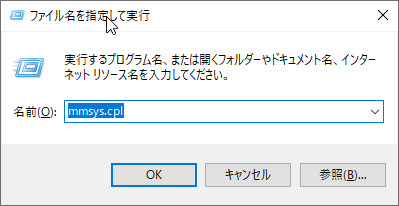
キーボードの Windowsキー + R を同時に押します。
入力窓が出たら、mmsys.cpl と入力して「OK」をクリックしてください。
ステップ2:対象のスピーカーのプロパティを開く
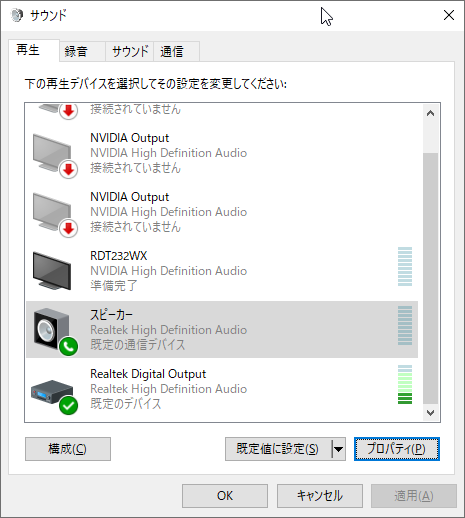
「サウンド」のコントロールパネルが開きます。
「再生」タブの中から、イヤホンマイクとして使用しているスピーカー(またはヘッドホン)を選択し、右下にある「プロパティ」をクリックします。
ステップ3:すべてのサウンド効果をオフにする
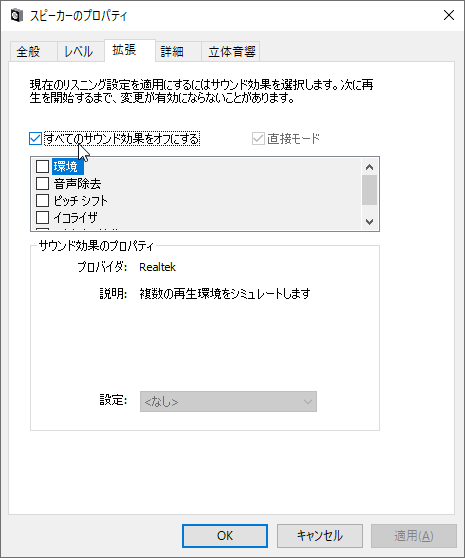
スピーカーのプロパティ画面が開いたら、上部の「拡張」タブを選択します。
設定項目の中にある「すべてのサウンド効果をオフにする」(または「すべての機能を使用しない」)にチェックを入れ、最後に「OK」を押して適用します。
これで設定は完了です!反響音が消え、クリアな音声に戻っているか確認してみてください。
おまけ:通常の設定画面(GUI)から開く場合
少し手間はかかりますが、もちろん通常のWindows設定画面からも同じ場所にアクセス可能です。
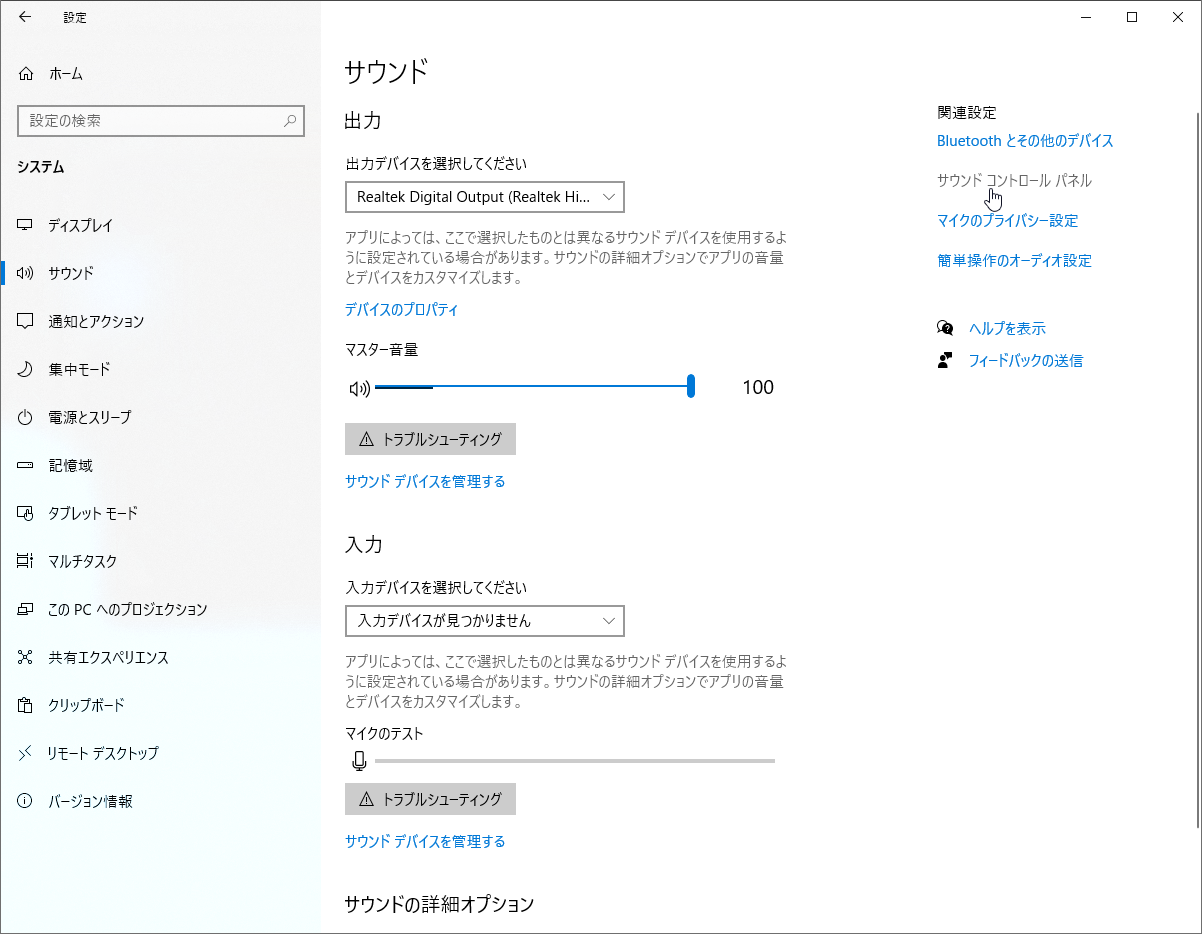
- タスクバー右下の「スピーカーアイコン」を右クリック。
- 「サウンドの設定を開く」を選択。
- 画面右側(または下部)の関連設定にある「サウンド コントロール パネル」をクリック。
Windows10はバージョンが上がるたびに、設定パネルの配置や項目の移動が頻繁に起こります。
そのため、ファイル名が分かっている場合は、今回ご紹介した「mmsys.cpl」コマンドから直接呼び出したほうが、UIの変更に左右されず確実に設定できるのでおすすめですよ!
