「誤ってファイルを削除してしまった」「いつのまにか大切なデータが消えている…」
そんなトラブル時に頼りになるファイル復元ソフト「EaseUS Data Recovery Wizard」を実際に使ってみました。
EaseUS Data Recovery Wizardとは
老舗メーカーが提供する高機能・復元ソフト
EaseUS Software Co., Ltd.が開発した復元ソフトです。直感的な簡単な操作で、削除してしまったファイルやディレクトリ(フォルダ)を復元できます。
HDDやSSDで削除してしまったパーティションからの復元にも対応しており、最新版(Ver.13.2時点)ではBitLockerのパーティションロック解除もサポートされています。
2005年の発売から15年以上の歴史を持つ老舗ソフトウェアであり、Vectorプロレジ部門のバックアップ・復元部門で幾度も大賞を受賞している実績があります。また、All AboutやDropboxといった大手メディアでも優秀なファイル復元ソフトとして紹介されています。
最大2GBまで!頼れる「無償版」あり
「EaseUS Data Recovery Wizard」は、復元できるファイル形式に制限がありません。
インストール直後の無償版では500MBまでのデータ復元が可能ですが、TwitterやFacebookなどでシェアをすると1.5GB増量され、最大2GB分まで無料で復元できるようになります。
「復元可能なデータサイズ」以外は有償版と全く同じ機能が使えるため非常に優秀ですが、復旧したい合計データサイズが2GBを超える場合は無償版ではカバーしきれないため注意が必要です。
全形式のデータを復元可能
一部の画像データしか復元できないといった制限付きのソフトも存在しますが、「EaseUS Data Recovery Wizard」はすべての形式のファイル復元に対応しています。
JPGやMP3といった一般的なメディアファイルはもちろん、Outlookのメールデータ、ZIPファイル、EXEファイルなどの復元も可能です。無償版でもこの「全形式対応」の恩恵を受けられるのは非常にありがたいポイントです。
動作環境(必要スペック)
- OS
- Windows 10 / 8.1 / 8 / 7 / Vista / XP
- Windows Server 2019 / 2016 / 2012 / 2008 / 2003
- CPU
- x86系以上
- RAM
- 128 MB以上
- ディスク容量
- 32 MB以上
RAM128MB、ディスク容量32MB以上と非常に軽量で、かなり古いPCでも問題なく起動できそうです。
無償版のインストール手順
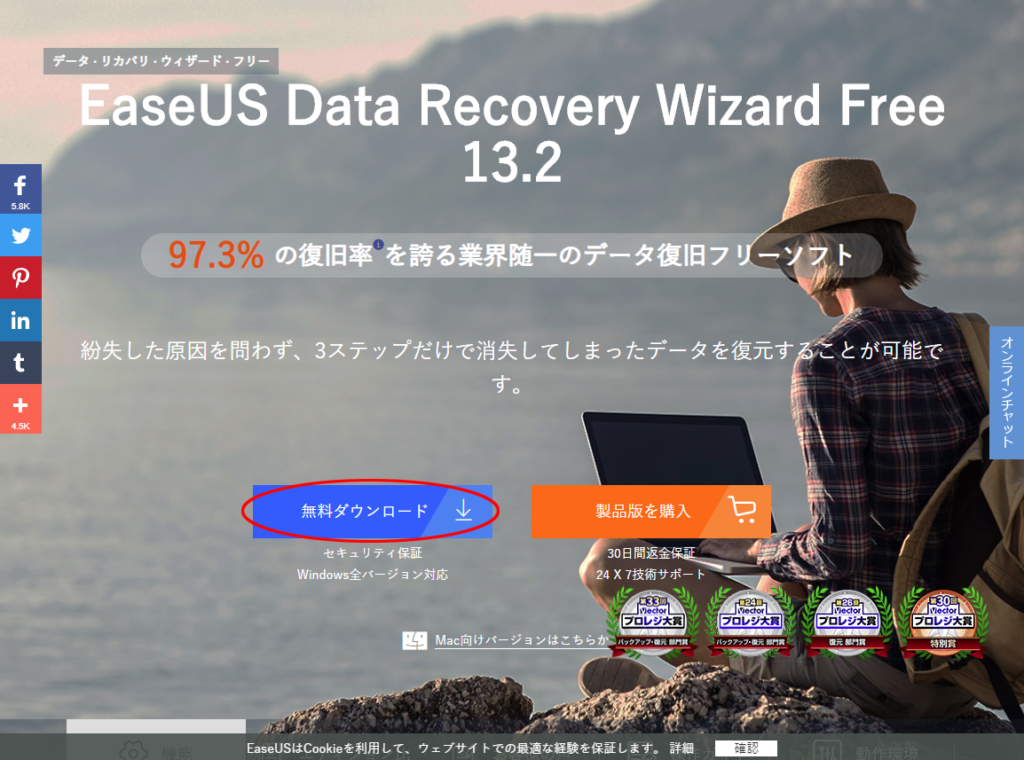
EaseUS Data Recovery Wizardの公式サイト(https://jp.easeus.com/data-recovery-software/drw-free.html)へアクセスし、「無料ダウンロード」を選択します。
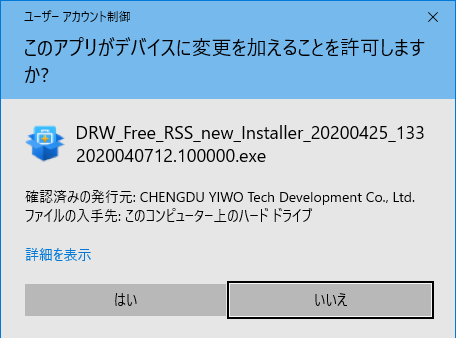
ダウンロードしたファイルをダブルクリックするとユーザアカウント制御が表示されるので「はい」を選択します。
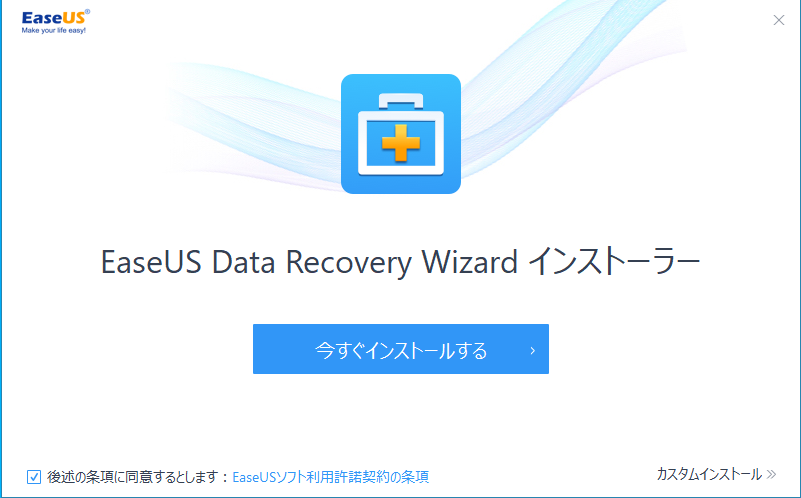
「今すぐインストール」をクリックしてインストールを完了させ、「今すぐ始める」を押下すると「EaseUS Data Recovery Wizard」が起動します。
ファイルを復元してみる
メイン画面のUI
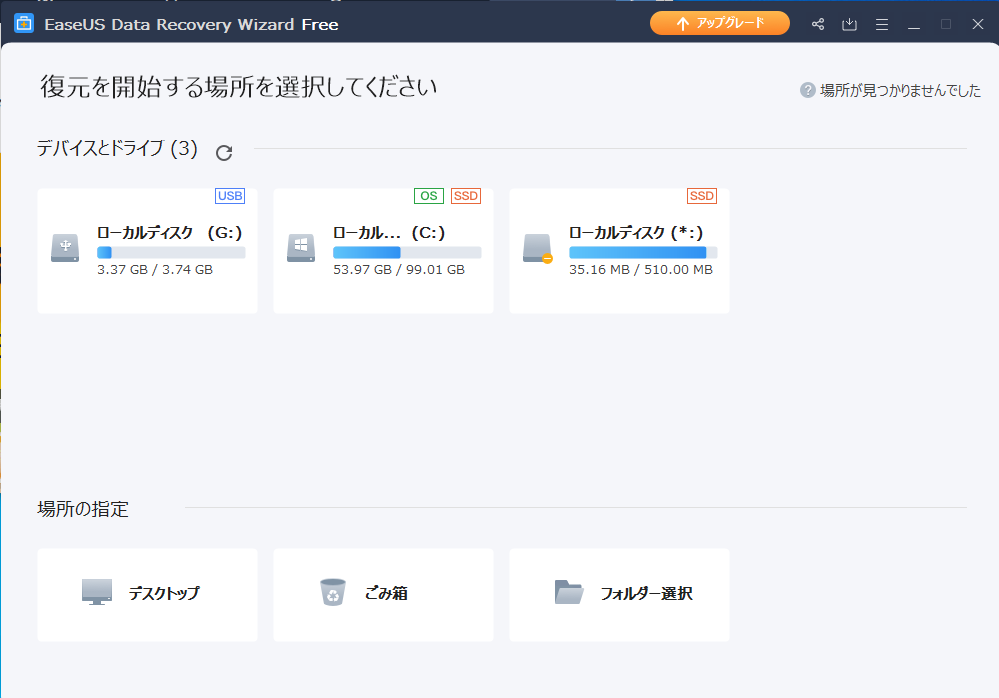
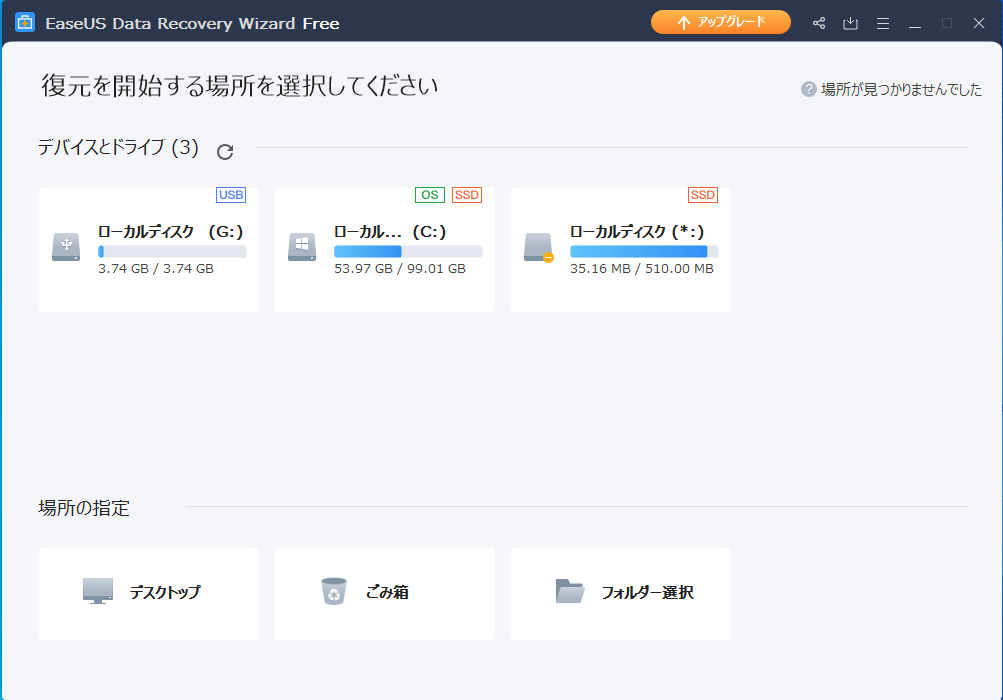
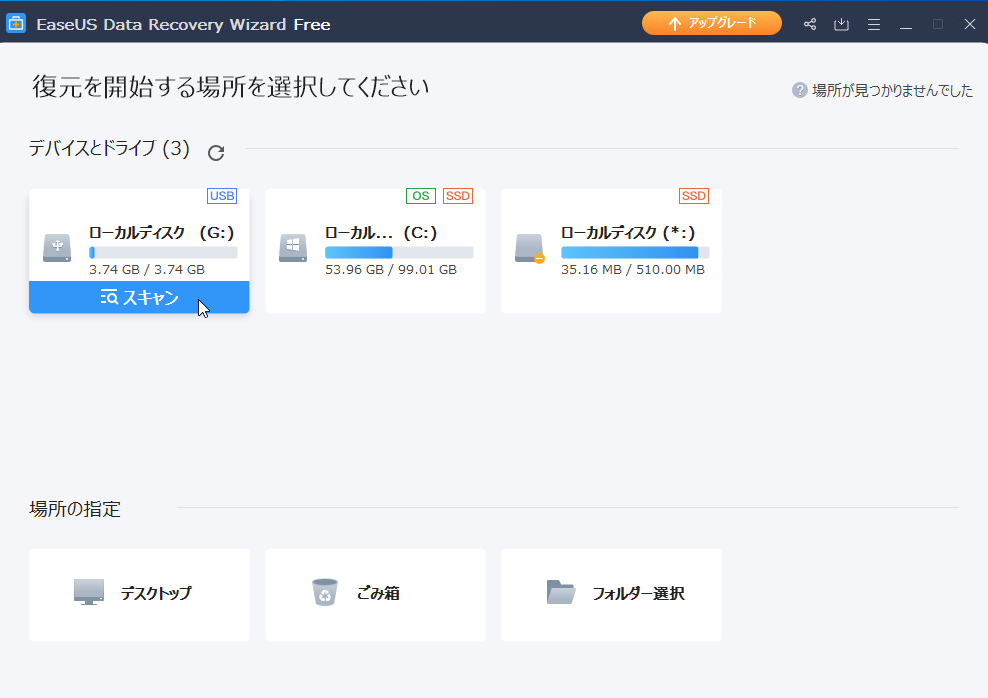
起動すると下記のような画面が表示されます。
完全にGUI化されているため、直感的な操作が可能です。ドライブごとの選択だけでなく、デスクトップや特定のフォルダなど、場所を絞った指定もできます。
もし一覧に目的のHDDやSSDが表示されていない場合でも、「?場所が見つかりません」からドライブを探し出すことが可能です。
【実証1】USB内のデータを完全に削除する
本当にデータが復元できるのか、実際にSDカード(USB接続)のデータを消して検証してみます。
Gドライブ(USB)に保存されているおの桜づつみ回廊で撮ってきた写真データを削除します。
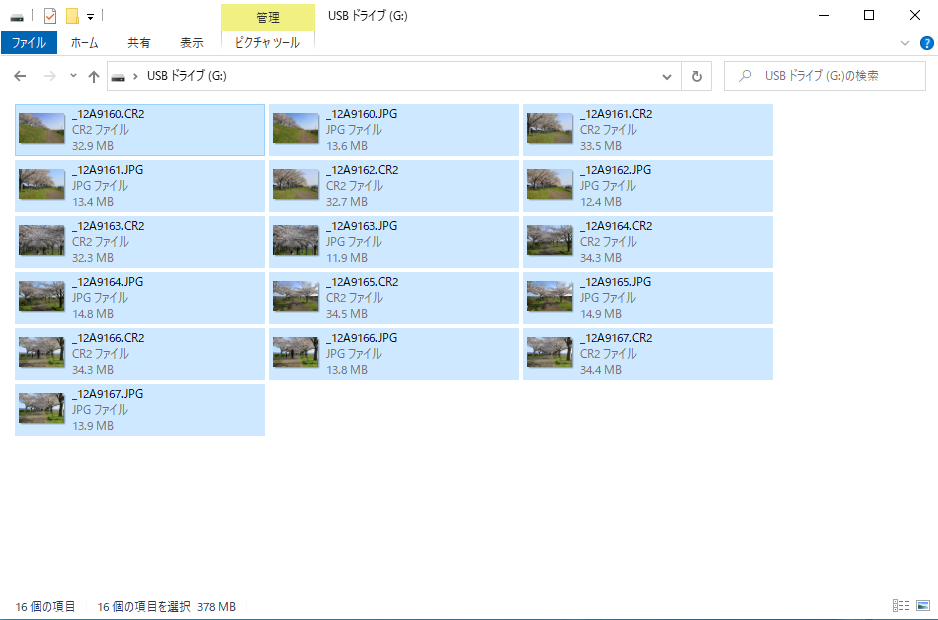
「Shift」キーを押しながら「Delete」キーを押すことで、ゴミ箱を経由せずに完全削除を実行します。
アラートダイアログにも「これらの**個の項目を完全に削除しますか?」としっかり表示されています。
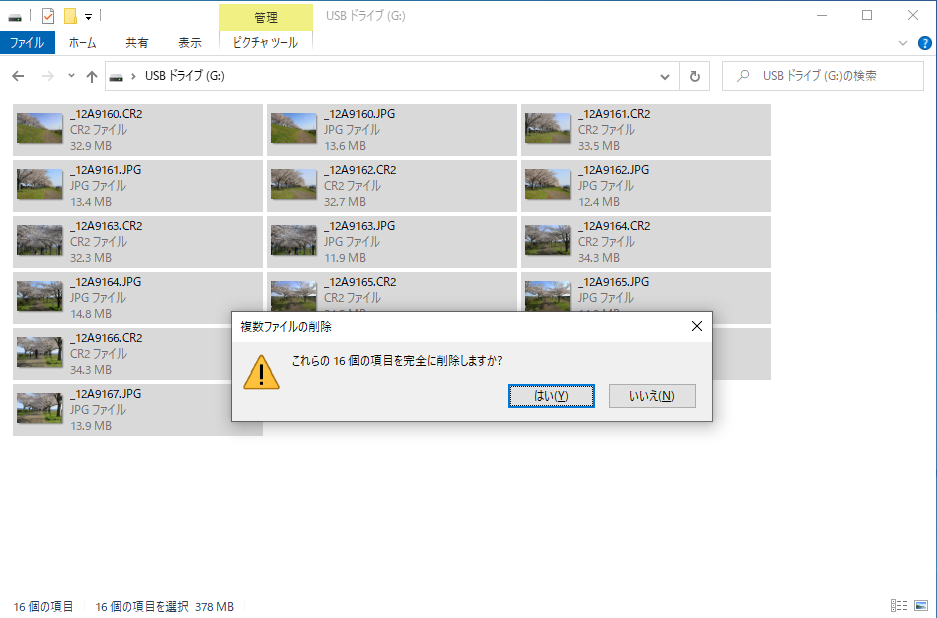
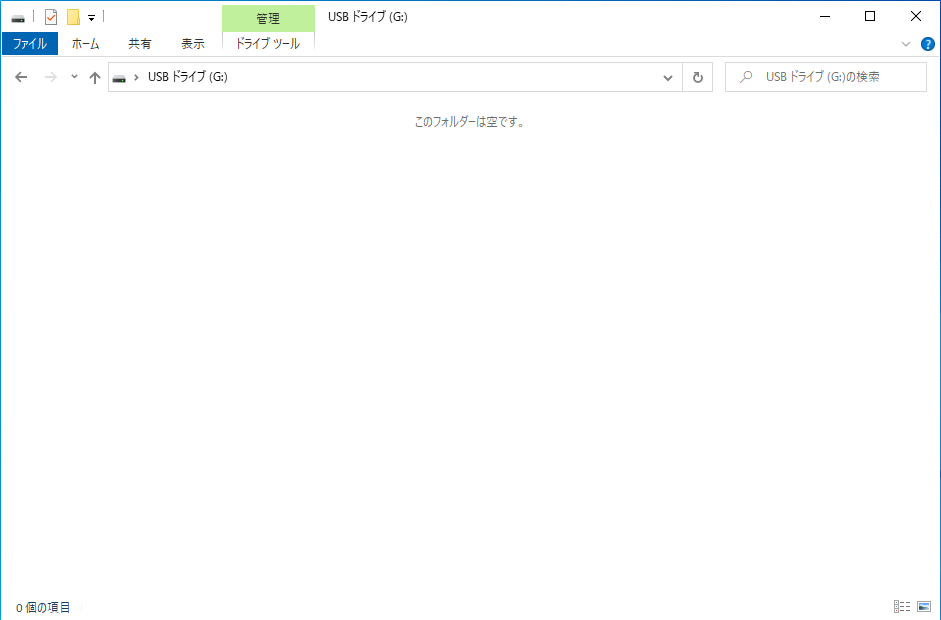
プロパティを更新して確認すると、ローカルディスク(G:)の空き容量が3.37GBから3.74GBへと増え、データが完全に消えたことが確認できました。
【実証2】スキャンで復元対象のファイルを検出
ソフトウェアに戻り、復元したいドライブにマウスカーソルを合わせると「スキャン」ボタンが表示されるので、これをクリックします。
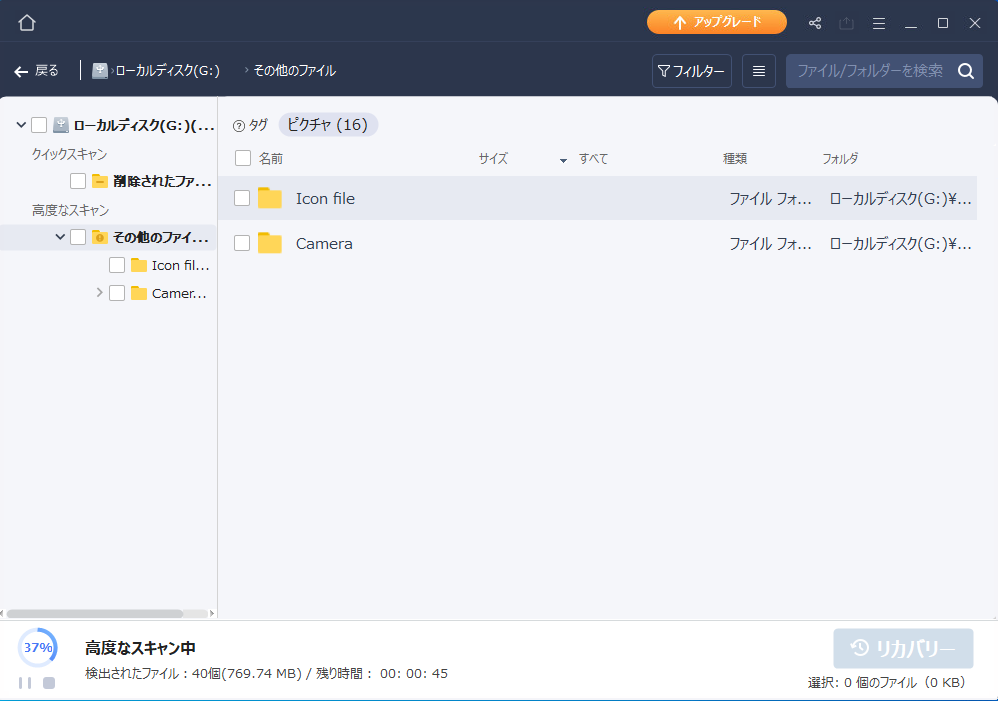
スキャンには2種類あります。
- クイックスキャン: 即座に終了します(今回は1秒以内)。
- 高度なスキャン: ドライブ全体を深く探るため、時間がかかります(今回は4GBのSDカードで約5分)。
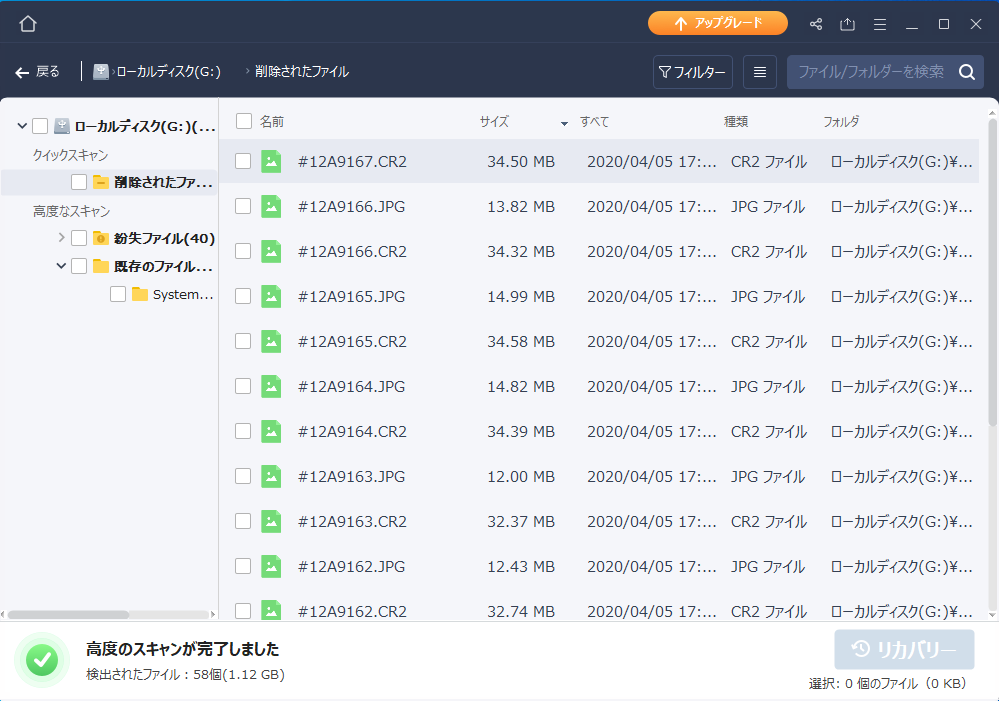
クイックスキャンの結果として表示された「削除されたファイル」フォルダの中に、先ほど完全削除した写真ファイルがしっかりと検出されていました。
【実証3】実際のファイルリカバリー(復元)
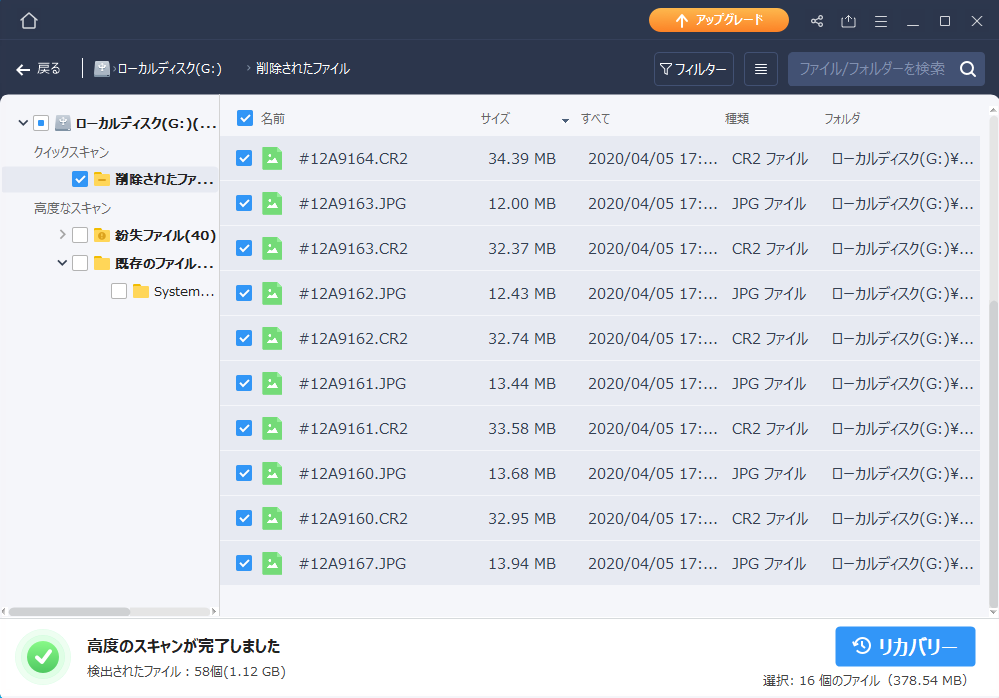
今回はクイックスキャンで見つかったデータから復元処理を行います。
復元したいファイルにチェックを入れ、右下の「リカバリー」ボタンを押下します。
データの保存先を選ぶダイアログが表示されます。
【重要】ダイアログの注意書きにもありますが、復元元と同じドライブに保存すると上書きが発生し、データが永久に消失する 可能性が高いため、必ず別のドライブ(Cドライブや別のUSBなど)を指定してください。
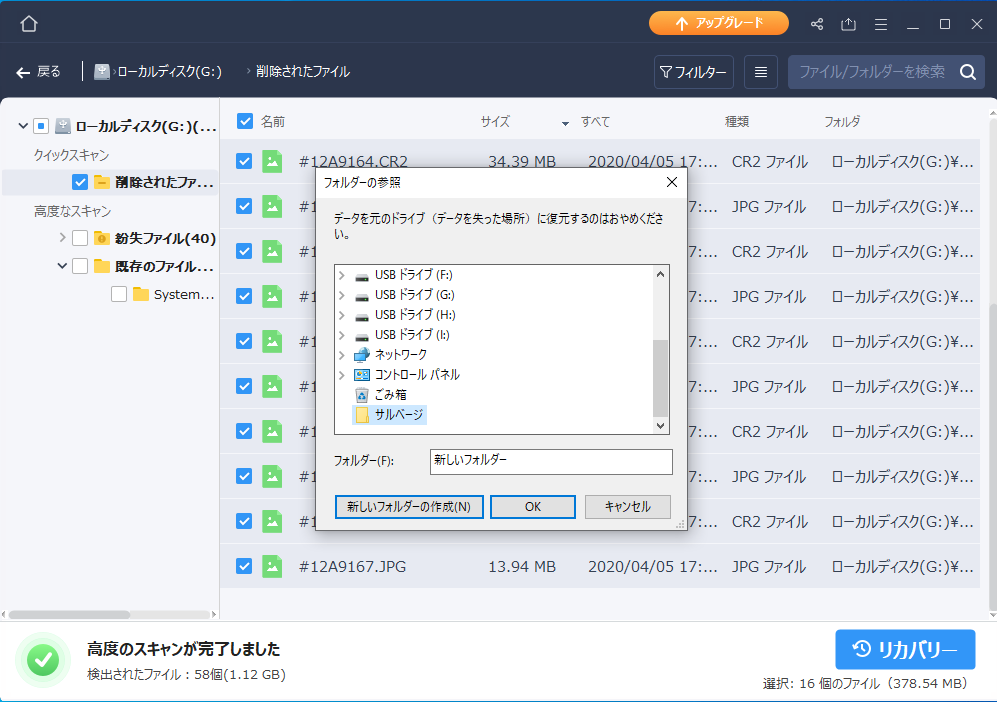
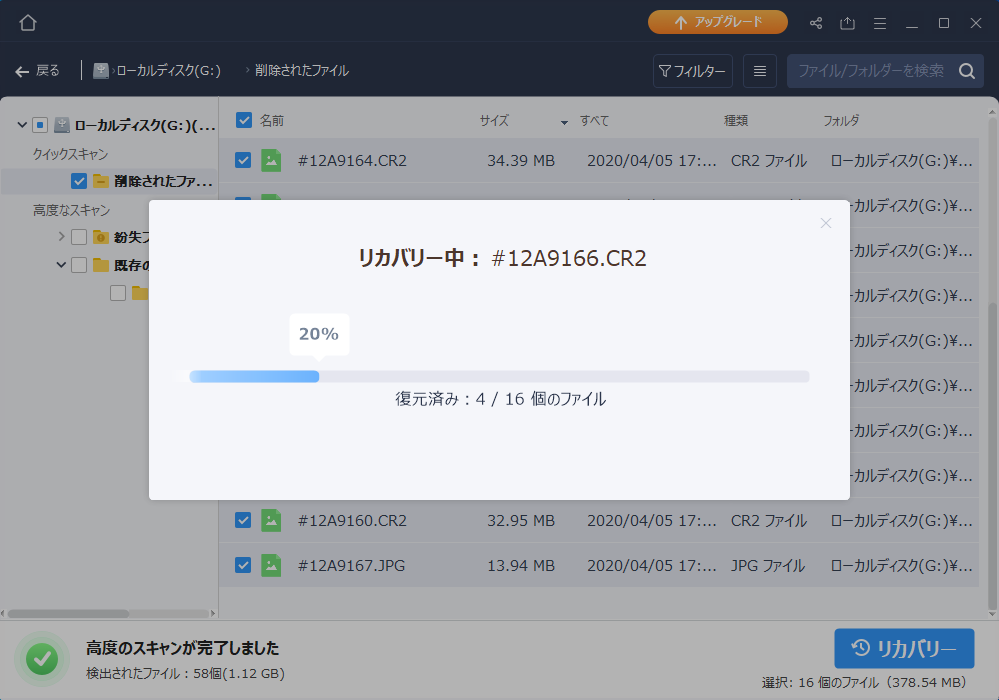
「OK」を押すとリカバリー作業が開始されます。
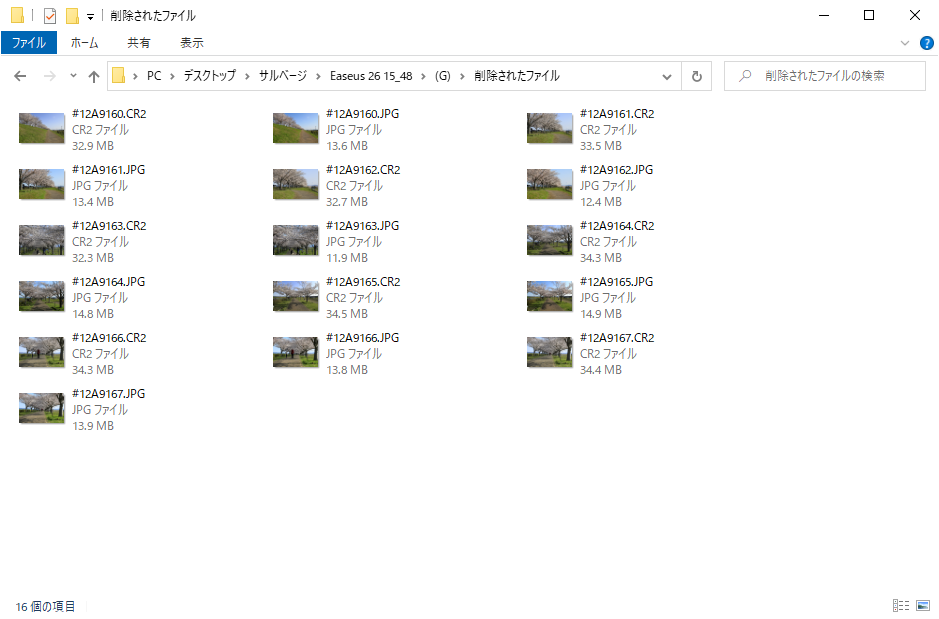
リカバリーが完了すると、保存先として指定したフォルダが自動で開き、復元された中身を確認できます。
今回の検証では、削除した全画像の復元に成功しました。
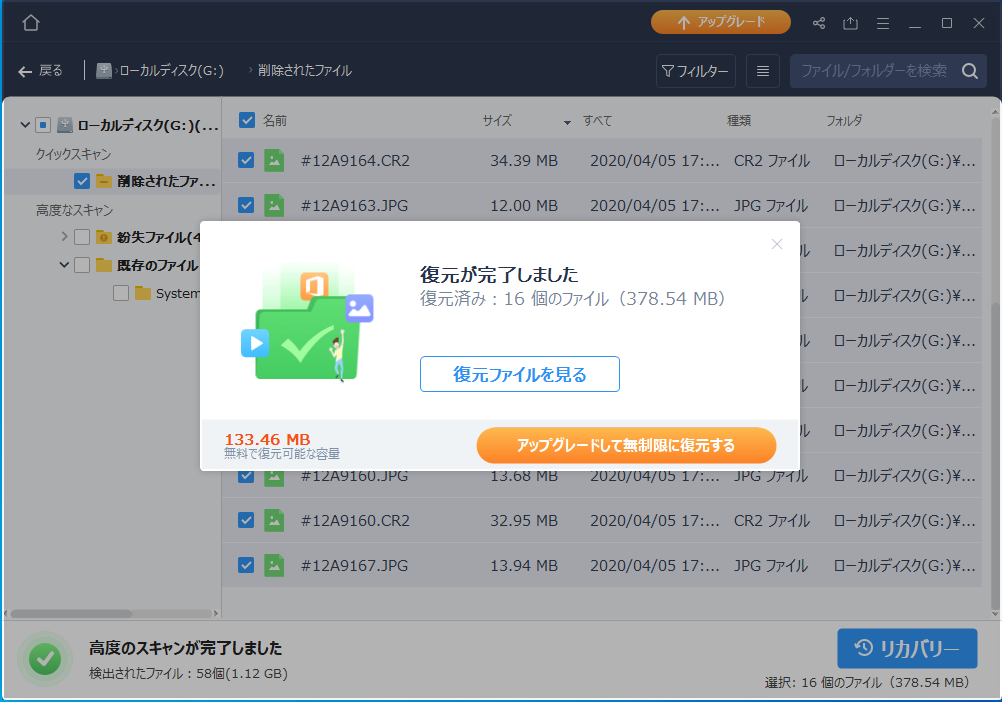
ソフト側の画面にも、復元完了のメッセージと今回復元した容量が表示されています。
スキャン結果は保存も可能
高度なスキャンなど、時間のかかるスキャン結果は、左上にある「⌂(ホーム)」ボタンを押下することでセッションとして保存しておくことが可能です。
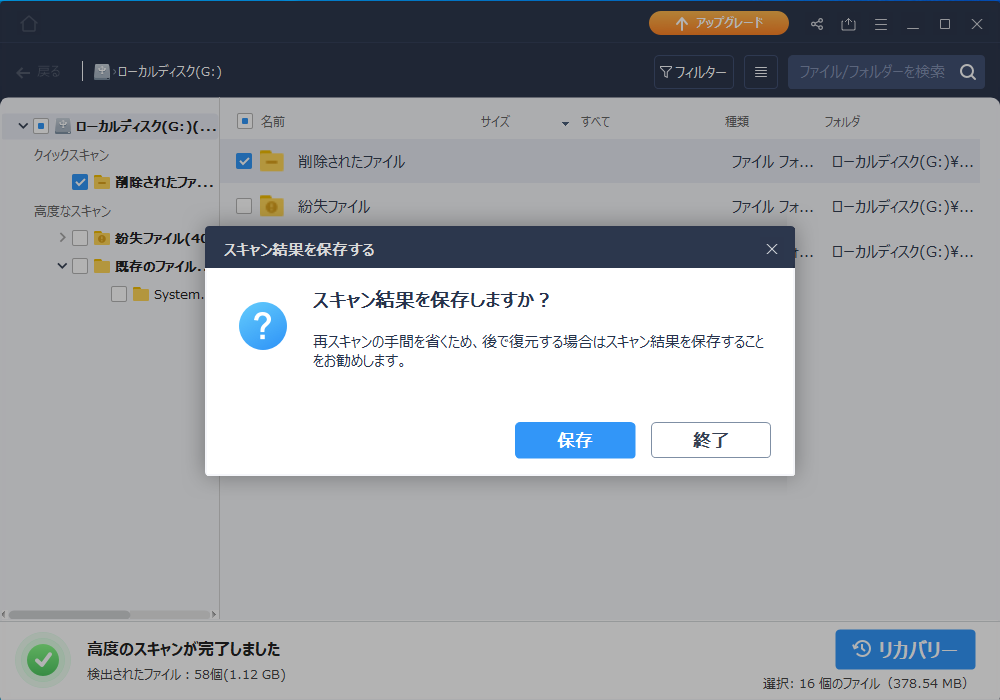
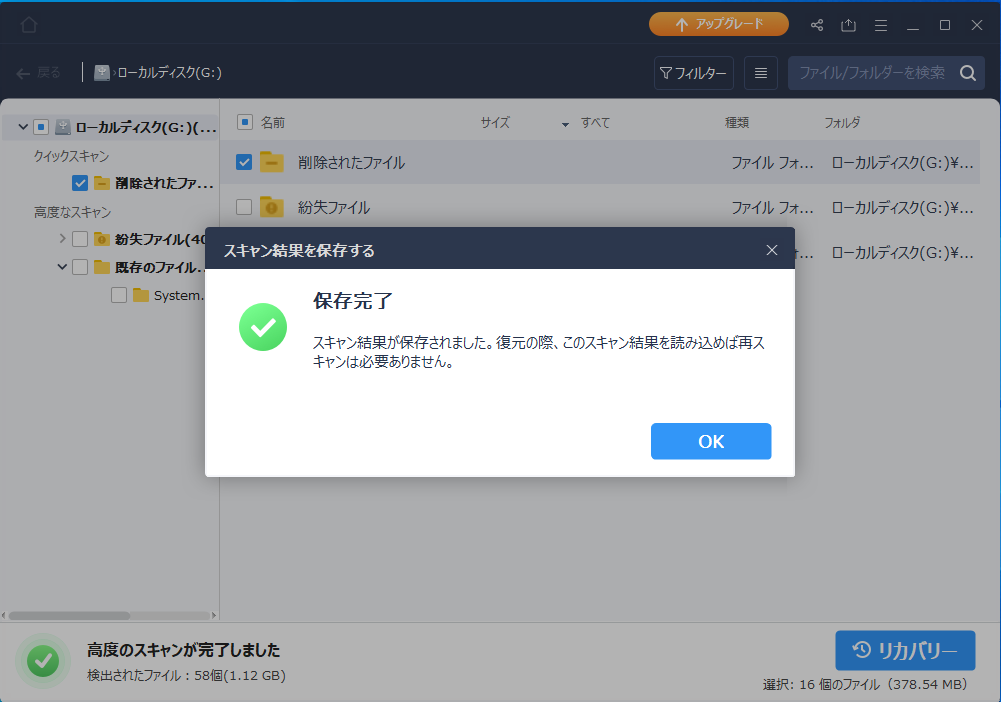
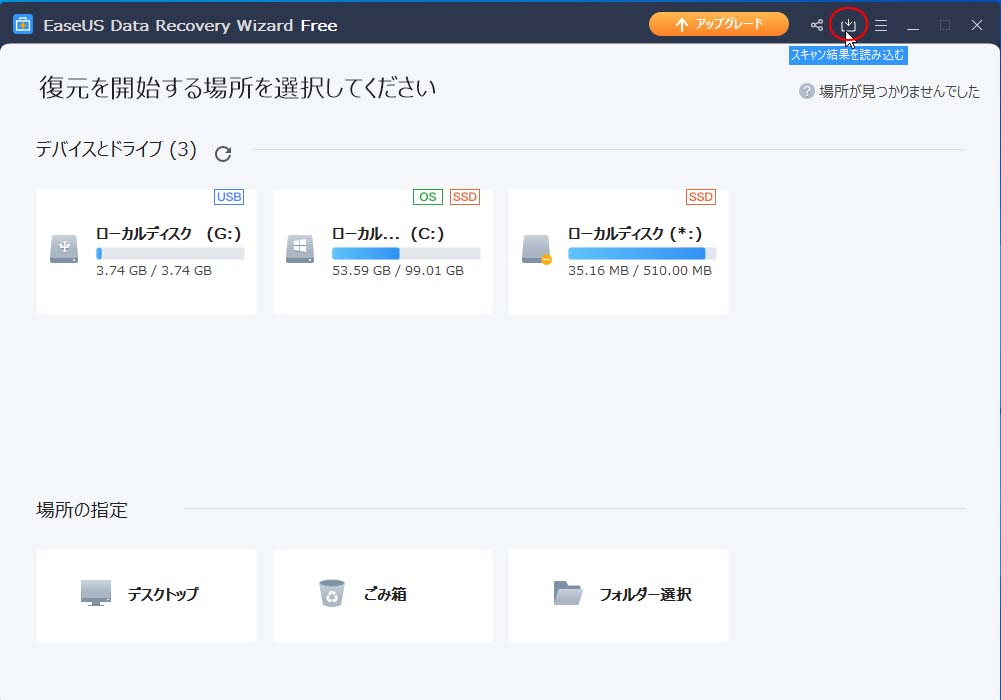
後日、このスキャン結果を読み出したい場合は、画面右上にある「スキャン結果を読み込む」から簡単に呼び出せるので、一旦作業を中断したい場合などに便利です。
無償版の制限と容量拡張(最大2GB)のやり方
SNSでのシェアで容量が500MB→2GBにアップ
インストール直後の状態では、無償で復元できる容量は「500MB」に設定されています。
対象のファイルがドキュメントや数枚の写真であれば問題ありませんが、大量のデータや動画ファイルを復旧したい場合には500MBでは足りないケースが出てきます。
その場合、ソフト内からSNS(TwitterまたはFacebook)でシェアを行うことで、無料枠が一気に2GBまで拡張されます。
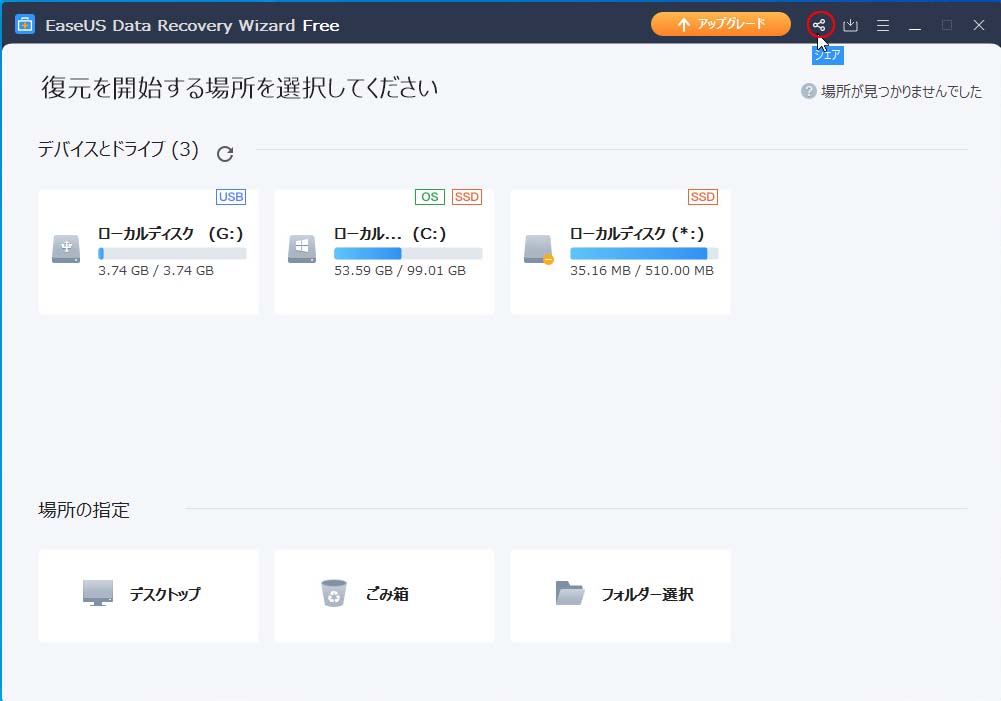
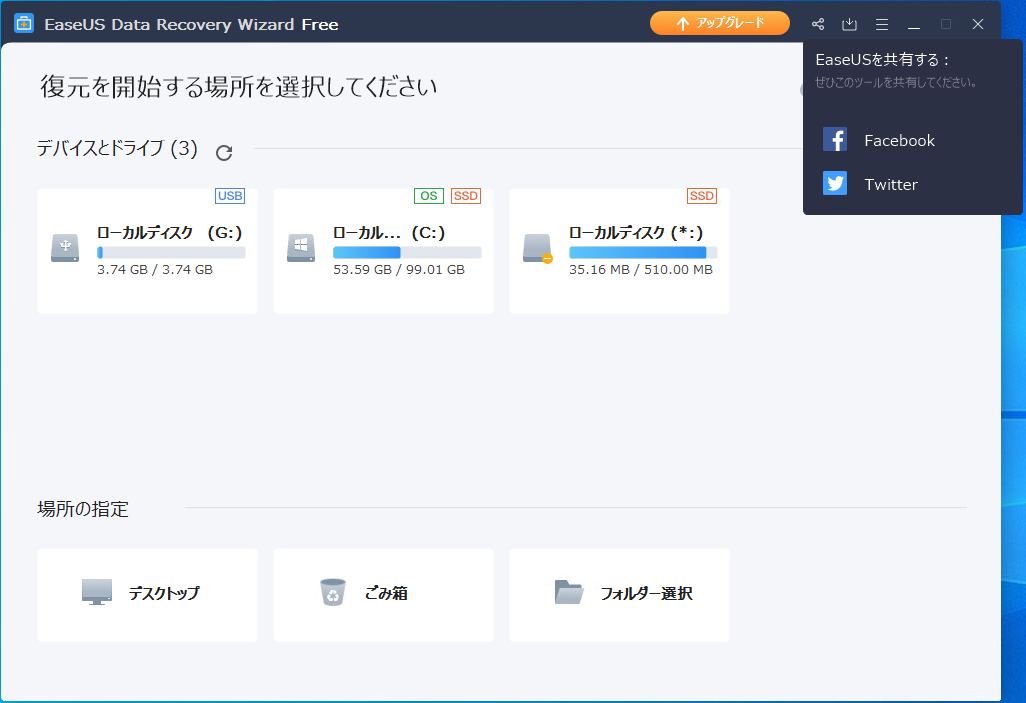
Twitterでシェアする手順
今回はTwitterを利用してシェア枠を拡張してみました。画面の案内に沿って投稿するだけで簡単に枠が増加します。
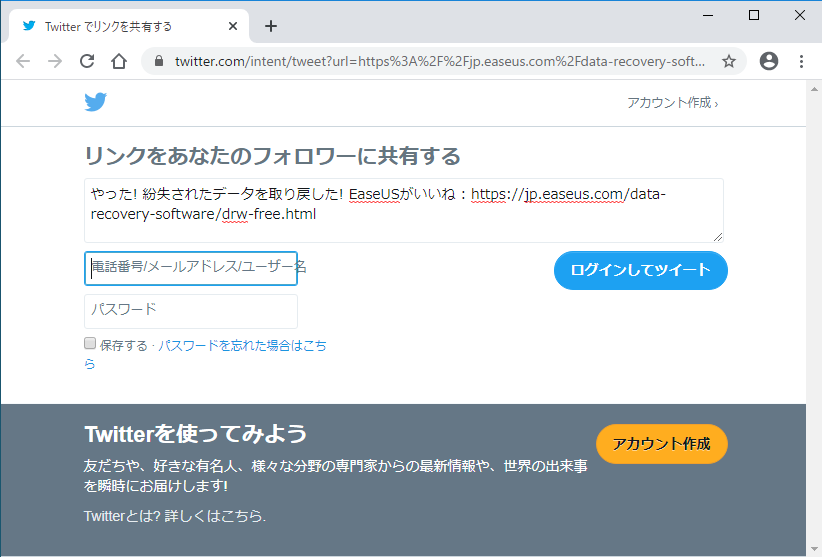
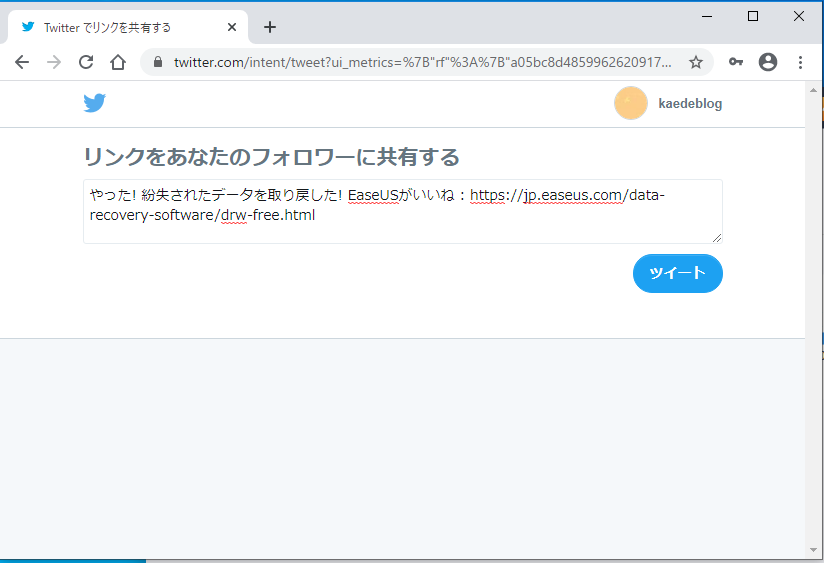
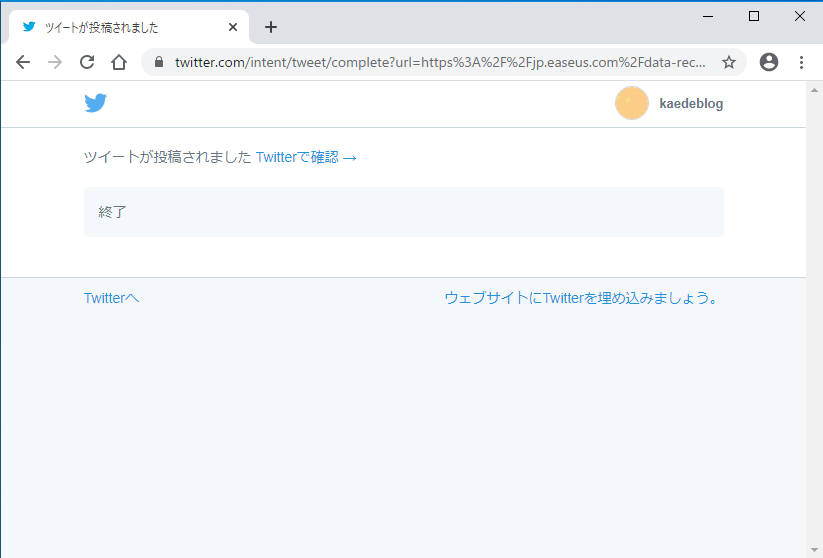
増量された「残り復元可能容量」の確認方法
シェア後、無償枠がどれくらい残っているかを確認するには、一度何かしらのファイルを復元してみる必要があります。
容量を無駄に消費せずに残量を確認したい場合は、数バイトの軽いテキストファイル(.txt)を作成して削除し、それを復元するのがおすすめです。(※0バイトの空ファイルは一覧に表示されないため注意してください)
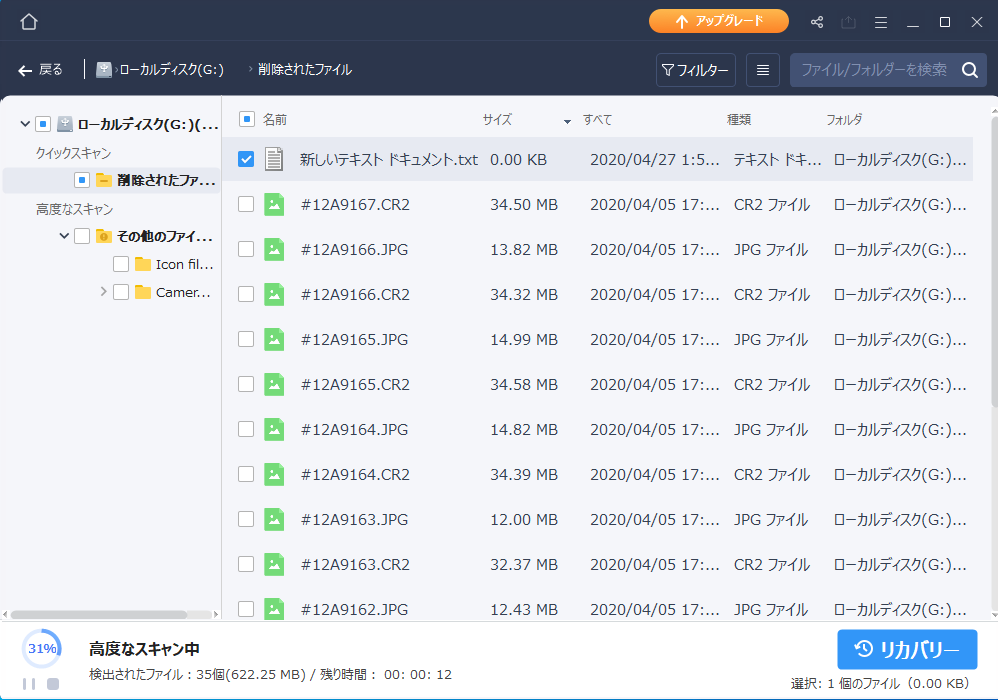
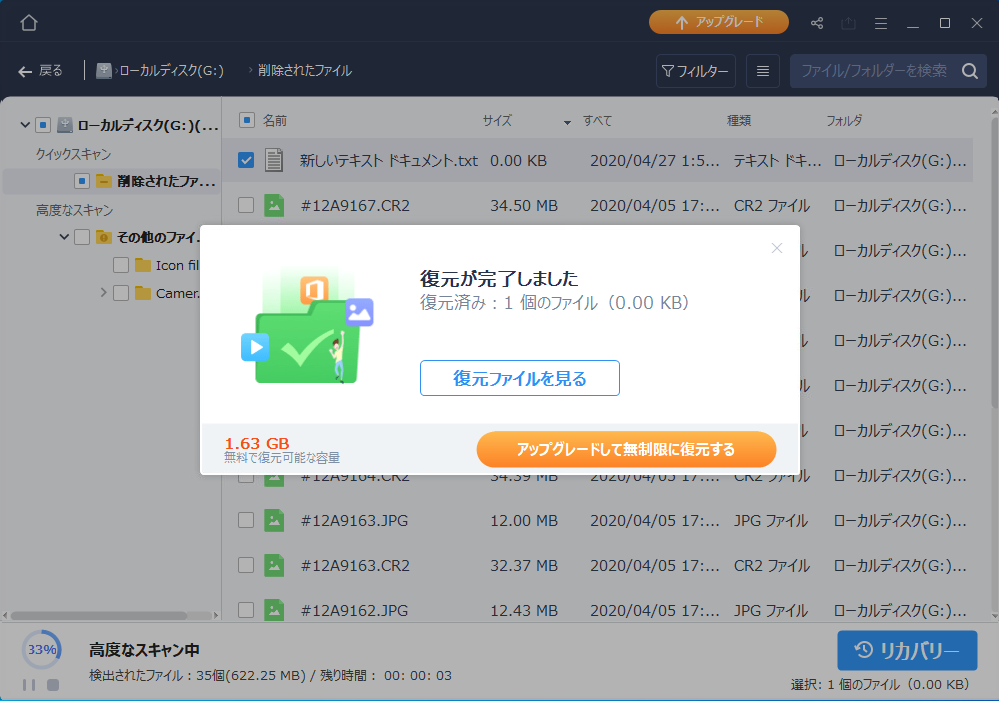
復元後のダイアログを確認すると、無事に復元可能容量が1.5GB分追加され、上限が拡張されていることがわかります。
無償枠(2GB)を超過した場合
リカバリー(復元)処理中に無償の容量制限に達すると、自動的に処理が一時停止し、アップグレードを促すダイアログが表示されます。
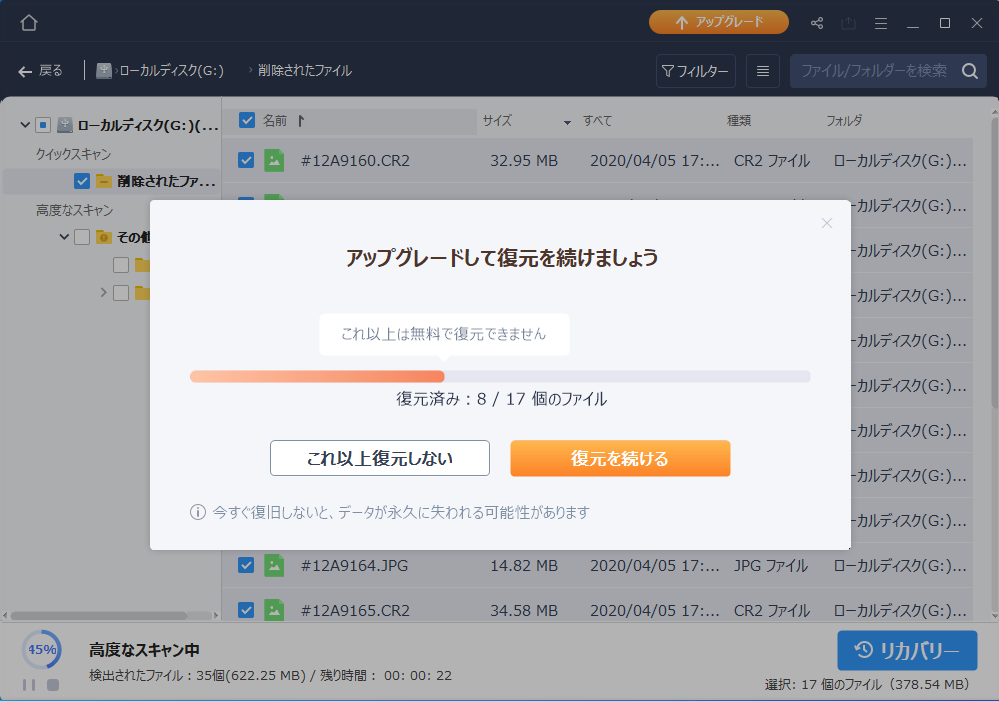
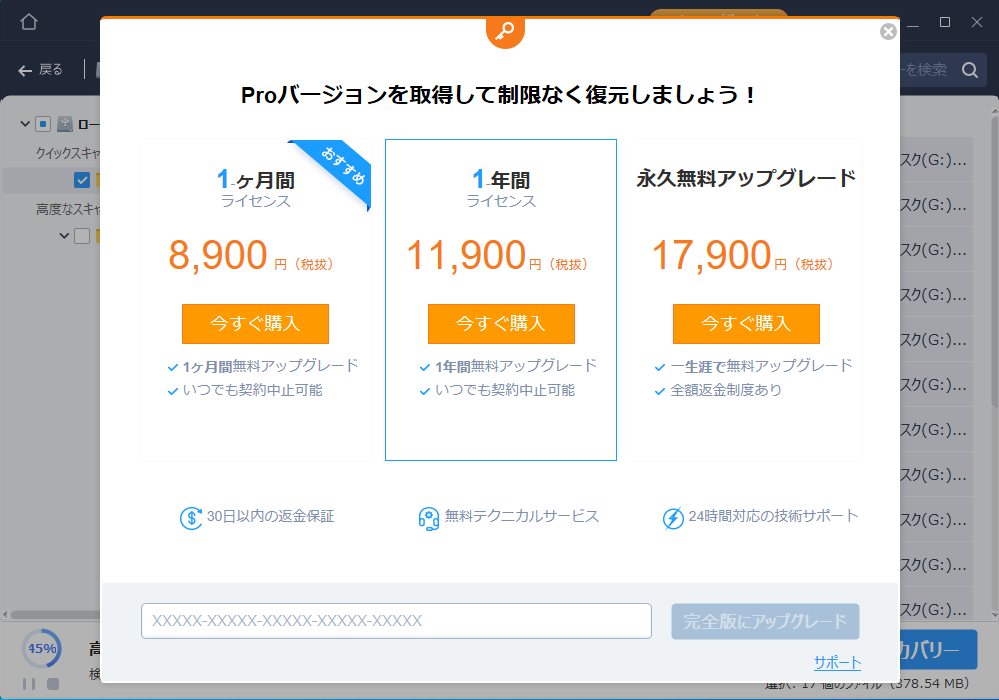
ここで有償版(Pro版)へアップグレードして復元を続けるか、復元を諦めるかの2択となります。
有償版を購入するかどうかは、スキャン結果を見て本当に必要なデータが見つかってから判断できるため、良心的なシステムと言えます。
利用時の注意点・知っておくべきこと
実際に無償版を使ってみて、いくつか留意すべきポイントがありました。
1. 無償版は「復元処理をした累計データ量」で計算される
無償版の2GBという制限は、対象ファイルのサイズではなく、「実行した復元処理の合計サイズ」でカウントされます。
例えば、300MBの同じファイルを失敗して3回復元処理をやり直した場合、それだけで900MB分を消費したことになります。
2. 容量を超過すると処理が即ストップする
復元中に制限容量を超過すると、それ以降のデータ復元はストップします。
そのため、複数のファイルを選択して復元する場合は、絶対に失いたくない優先度の高いデータから順番に復元することをおすすめします。
3. ディスク容量が大きいほどスキャンに時間がかかる
クイックスキャンは秒速で終わりますが、深い階層まで探る高度なスキャンの場合、対象ディスクの容量に比例して時間がかかります。
例えば、2TBのHDDをフルスキャンする場合、半日以上かかるケースもあるため、時間に余裕を持って実行してください。
ファイル復元は「100%成功」するわけではない
復元ソフトは魔法のツールではありません。条件によってはデータの救出が不可能なケースも存在します。
時間が経つほど復元率は下がる(データの上書き)
PC上でファイルを削除したり簡易フォーマットをした場合、実は「データの管理情報」を消しているだけで、目に見えないだけで実データはディスク上に残っています。復元ソフトはこの残留データを見つけ出して復旧しています。
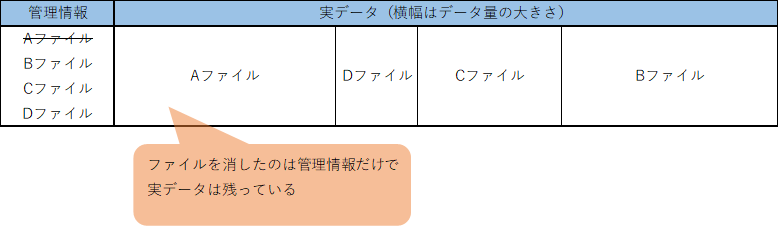
しかし、PCを使い続けて新しいファイル(BやC)を保存すると、削除されて「空きスペース」と見なされたAデータの場所に、新しいデータが上書きされてしまうリスクが高まります。
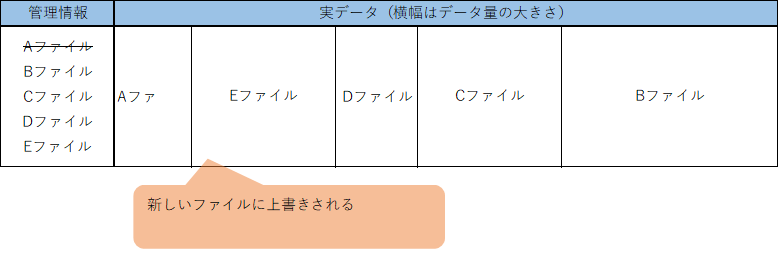
上書きされてしまうと復元ソフトでも救出できなくなるため、データを消してしまったと気づいたら、なるべく早く復元作業を行うことが最も重要です。
SSD環境では「TRIM機能」に注意
SSDには、削除されたデータを自動で完全消去して最適化する「TRIM(トリム)」という機能が備わっています。TRIMが実行された後のデータは、復元成功率が著しく低下します。
日常使いには必須の機能ですが、データを復元する作業中だけはTRIM機能を一時的に無効化しておくのが安全です。
完全削除ツールを使用した場合は復元困難
専用のファイル削除ツールなどで、ランダムなデータを上書きして削除する方式(NSA方式など)を用いて意図的に完全消去したデータは、復元ソフトではほぼ復旧できません。
物理的な破損(物理障害)には対応できない
EaseUSの公式記事(おすすめの無料データ復元ソフト)にもある通り、復元ソフトで対応できるのはあくまで「論理障害(操作ミスやシステムエラー)」によるデータ紛失のみです。
また、データ復元ソフトで対処できるのは、あくまでも論理的な原因による紛失されたデータの復元です。
「HDDから異音がする」「水没させた」「大量の不良セクタが発生している」といった物理的な故障が原因の場合は、ソフトでは悪化させる恐れがあるため、専門のデータ復旧業者へ依頼するしかありません。
まとめ:まずは無償版でスキャンして可能性を探る
「最大2GBまで」という条件はありますが、無償版でも十分実用的な復元能力を備えた優秀なソフトです。
まずは無償版をインストールしてスキャンをかけ、失ったファイルが復元できそうか(リストに表示されるか)を確認してみてください。もし目当てのデータが見つかり、容量が2GBを超えるようであれば、その時点で有償版への切り替えを検討するのが賢い使い方でしょう。
EaseUS Data Recovery Wizardの無料ダウンロードはこちらから可能です。大切なデータを諦める前に、ぜひ一度試してみてください。
