パソコンの深い設定を触る際、コマンドプロンプトや証明書情報の管理画面などを開くために、「ファイル名を指定して実行」を利用する方は多いのではないでしょうか?
実は、Windows 8まではこの「ファイル名を指定して実行」画面から直接「管理者権限」でアプリを起動することができず、少し不便でした。
しかし、Windows 10からはショートカットキーを使うことで、簡単に管理者権限で実行できるようになっています!
今回は、知っていると作業が少し楽になる小技をご紹介します。
「ファイル名を指定して実行」とは?
「ファイル名を指定して実行」とは、キーボードの Windowsキー + Rキー を同時に押すことで画面左下に表示される、Windowsの標準機能です。
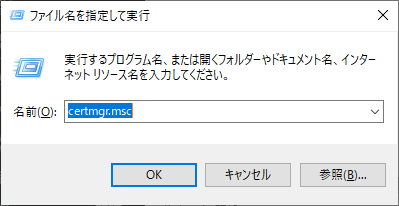
Windowsの環境変数「path」が通っているプログラムであれば、フルパスを入力しなくてもファイル名(コマンド名)だけで直接起動することができます。
例えば、cmd(コマンドプロンプト)、explorer(エクスプローラー)、excel(エクセル)など、様々なアプリやシステム設定画面をここから一発で呼び出せます。
【本題】「Ctrl+Shift+Enter」で管理者権限として実行可能!
Windows 8までは、「ファイル名を指定して実行」の窓からコマンドを入力して Enter を押しても、通常権限でしか起動できませんでした。
そのため、管理者権限が必要な作業をする場合は、わざわざスタートメニューを開いて「Windows システム ツール」の中からコマンドプロンプトを探し出し、右クリックして……という面倒な手順を踏む必要がありました。
しかし、Windows 10からは以下のショートカットキーが使えるようになりました。
【管理者権限で実行するショートカット】
コマンドを入力した後、単に「Enter」を押すのではなく、
Ctrl + Shift + Enter を同時に押す!
たったこれだけで、UAC(ユーザーアカウント制御)の確認画面が立ち上がり、管理者権限としてコマンドプロンプトや各種ツールを実行することができます。
ショートカットキーを一つ覚えるだけで、日々の作業がグッと楽になりますね!
スタートメニューのアプリも「Ctrl+Shift+クリック」でOK
この Ctrl + Shift の組み合わせは、「ファイル名を指定して実行」の画面だけでなく、スタートメニューからアプリを起動する際にも使えます。
通常、スタートメニューからアプリを管理者権限で開く場合は、以下の手順を踏みます。
- スタートメニューを開く
- アプリのアイコンを右クリック
- 「その他」を選択
- 「管理者として実行」をクリック
しかし、これもショートカットを使えば一瞬です。
【スタートメニューから管理者権限で開くショートカット】
Ctrl + Shift + アプリアイコンを左クリック
右クリックから階層をたどる手間が省けるため、1アクション(数秒)の時短になります。
地味な小技ですが、サーバー管理や開発作業などで頻繁に管理者権限を使う方は、ぜひ今日から取り入れてみてください!
